
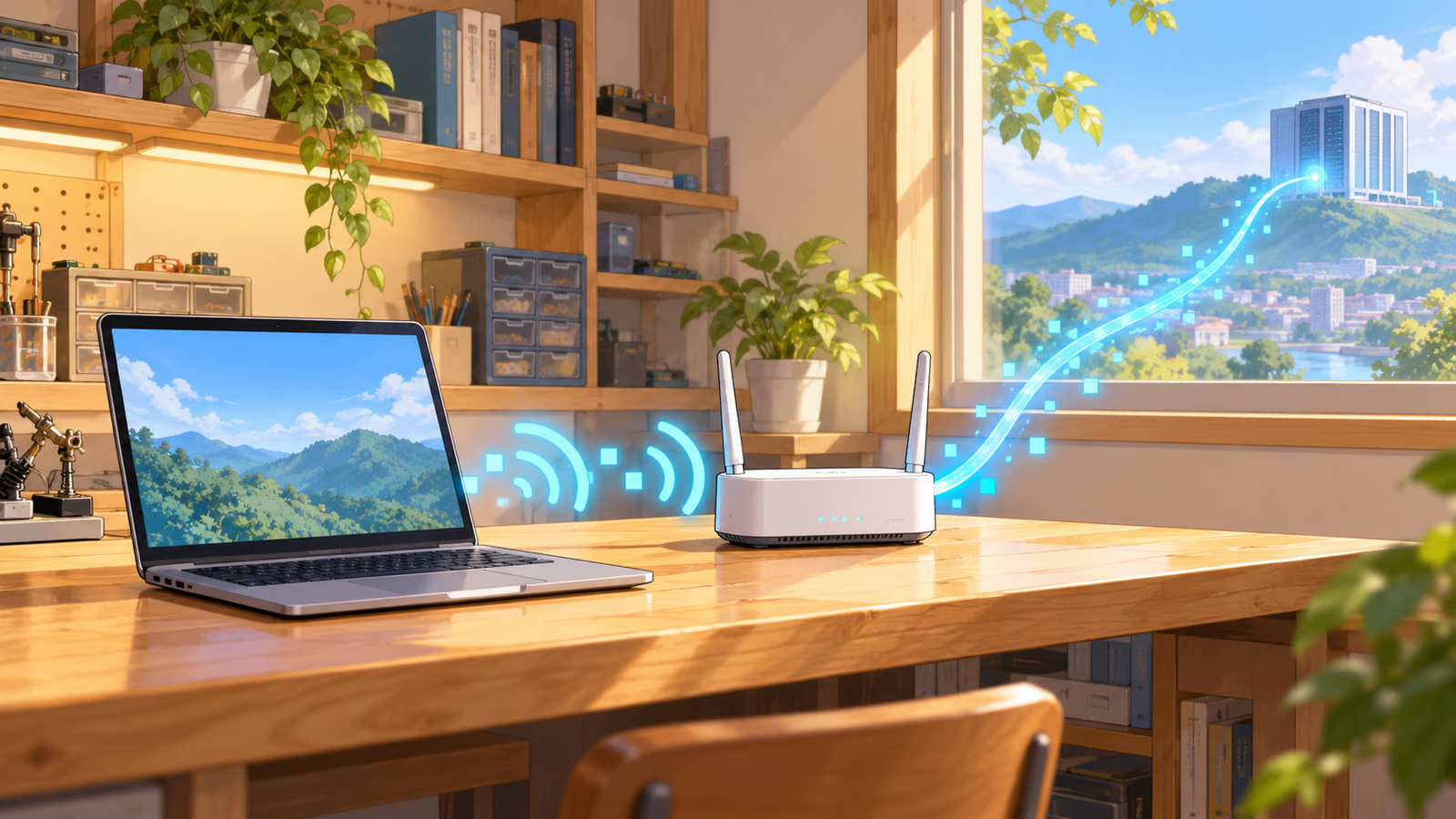
Wi-Fiのリンク速度は、端末と接続先のWi-Fi機器の間で使う信号の速さです。インターネットの速度テストは、測定先まで実際にデータを運べた速さを調べます。区間と数え方が違うので、二つの値が一致しなくても異常とは限りません。
設定画面には大きな数字があるのに、ブラウザーで測ると小さくなる。そんなときは、数字を比べる前に画面の項目名を確認してみてください。「接続の状態」と「通信してみた結果」を並べて見ている可能性があります。

イト
Wi-Fiの設定は1200Mbps。速度テストは300Mbps。残りの900はどこに消えたの?

マコト
その二つは、同じ所を測った数字かな。まず画面の名前を読んでみよう
ラボの二人が見比べているのは、説明のために用意した画面の例です。この1200Mbpsと300Mbpsは実測記録でも、正常と判断するための基準値でもありません。
二つの画面に出る数字の違い
端末のWi-Fi設定に出る「リンク速度」は、現在の無線接続で使われる信号の速さを表します。技術資料ではPHYレートとも呼ばれます。PHYは、電波などで信号をやり取りする部分を指す言葉です。
対して、Webの速度テストは測定用のサーバーとデータをやり取りし、その結果を表示します。こちらは通信した結果です。同じMbpsという単位を使っていても、画面が伝えていることは異なります。
| 見ている画面 | よくある項目名 | 数字が表すもの |
|---|---|---|
| 端末のWi-Fi接続情報 | リンク速度、送信速度、受信速度、Tx Rate | 端末と接続先のWi-Fi機器との無線接続で使う信号の速さ |
| インターネットの速度テスト | ダウンロード、アップロード、下り、上り | 測定先まで通信して、実際に運べたデータの速さ |
ここへ、ルーターの箱に書かれた「最大○Mbps」を混ぜると、さらに分かりにくくなります。箱の値は製品仕様の上限であり、いま手元の端末がその速さでつながっているという表示ではありません。
まずは、いま開いている二つの画面に戻りましょう。単位がMbpsかMB/sかで迷ったときは、Mbpsとは?通信速度の単位の読み方で確かめられます。
リンク速度が示すのは、どこまで?
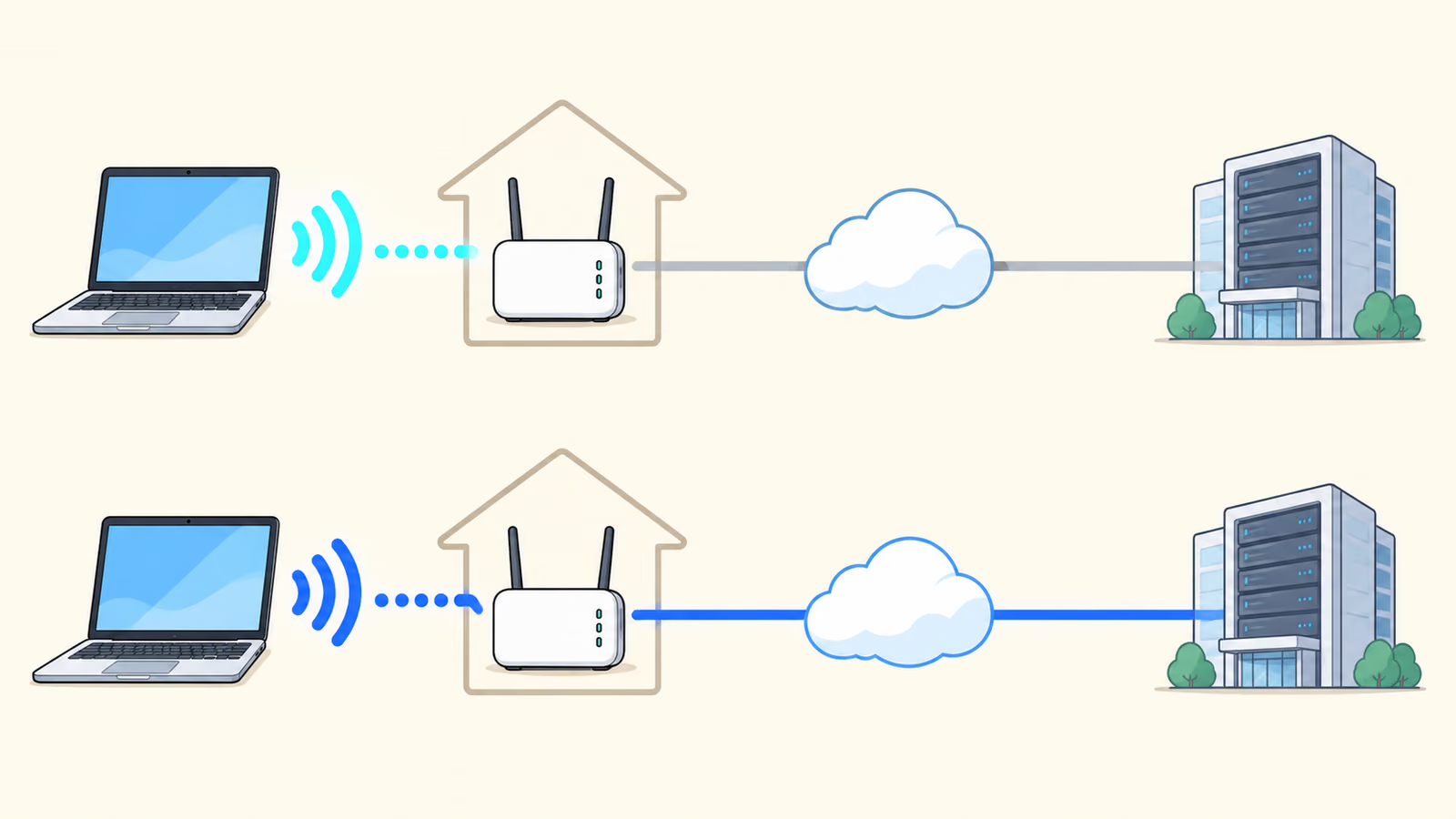
端末が家のルーターへ直接つながっているなら、リンク速度が対象にするのは端末とそのルーターの間です。中継器につながっていれば、まず端末と中継器の間になります。端末に出る一つの数字だけで、その先の全区間の状態まで分かるわけではありません。
Webの速度テストでは、データは家の外まで進みます。途中の機器、契約している回線、通信経路、測定サーバーや端末の処理も結果に関わります。
たとえるなら、配送路の一区間の情報と、送り先まで荷物を届けた結果を比べている状態です。ただし実際のWi-Fiでは、荷物が動く速度を測るのではなく、信号を送る速さと、その時間に運べたデータの量を扱います。
「リンク速度が高いから、家の外まで速い」とは言えません。反対に、外部テストが低いだけで「Wi-Fiの電波が原因」とも決められません。画面のむこう側のどこまでを含む値なのかを読むのが先です。
送信・受信・Tx Rateの読み方
Wi-Fi詳細に数字が二つ並ぶ場合は、そばの「送信」「受信」を読んでください。端末側の表示なら、送信は端末からWi-Fi接続先へ、受信はWi-Fi接続先から端末への方向です。二つを足して「使える速度の合計」にする表示ではありません。
Macなどで見かける「Tx Rate」のTxは送信を意味します。これも、インターネットのアップロードテストを実行した結果ではありません。端末から近くのWi-Fi機器へ送る側の無線接続情報です。
| 表示の例 | 読み取れること | そこからは決められないこと |
|---|---|---|
| 受信リンク速度 | Wi-Fi機器から端末へ受ける側の信号速度 | 外部サーバーからのダウンロード実測値 |
| 送信リンク速度、Tx Rate | 端末からWi-Fi機器へ送る側の信号速度 | 動画をアップロードし終える時間 |
| ダウンロード測定結果 | そのテストで測定先から受け取れた速さ | Wi-Fi区間だけの性能や、別サービスでも同じ速さが出ること |
表示場所や項目名はOS・機種で違います。WindowsやAndroidでは接続中のWi-Fiの詳細、MacではWi-Fiメニューの詳細情報などが確認先になりますが、同じ項目がすべての端末に出るわけではありません。見当たらなければ、機種の公式案内で確認してください。
数値の並び順も決めつけないほうが確実です。「送信/受信」と書かれているか、「受信/送信」かを見て、そのまま項目名と一緒に控えます。
同じWi-Fiでも、なぜ実測と合わない?
リンク速度の数字が高くても、その速さで自分のデータを休みなく送り続けるわけではありません。Wi-Fiでは、相手からの確認を待つ時間や、通信を管理する情報を送る時間があります。同じ電波の通り道を使う機器どうしで待ち合うことも、届かなかったデータを送り直すこともあります。
そのため、端末とルーターだけの通信を調べたとしても、アプリが実際に使えるデータの速さはリンク速度と一致しません。インターネットへ出るテストなら、さらに前の図の「家の外」の条件が加わります。
リンク速度自体も、端末とWi-Fi機器の対応規格や、電波の状態などによって変わります。部屋を移ったあとで数字が変わることはありますが、その一回だけで機器の故障と断定することはできません。
「リンク速度の半分なら正常」「何割を切ったら買い替え」といった一律の線引きは避けます。メーカーが示す割合の目安にも、想定する機器や測定条件があります。手元で判断するときには、同じ端末の近い条件での変化と、実際に困っている症状を合わせて見ます。
電波そのもののやり取りを知りたくなったら、Wi-Fiの仕組みへ進んでください。
1200と300の例で、確認する順番
冒頭の「リンク速度1200Mbps、下りの実測300Mbps」という架空の例では、引き算で900Mbps分の故障を見つけたことにはなりません。二つの画面が、違うものを示しているからです。
手元で比べるなら、次の順で表示をチェックします。設定を変える必要はありません。
- 接続中のWi-Fi名を確かめる。 別のWi-Fiやモバイル通信に切り替わっていないか見ます。
- 端末の接続情報を読む。 「リンク速度」なのか、送信・受信のどちらかを控えます。
- 単位をそろえる。 MbpsとMB/sをそのまま並べて大小を判断しないようにします。
- テスト結果の項目名を読む。 下りと上りを取り違えず、測定先が表示される場合はそれも控えます。
- 二画面を見た条件を残す。 同じ端末か、どの部屋で、何時ごろだったかが分かれば、あとで比べやすくなります。
記録は「居間のノートPC/Wi-Fi受信リンク1200Mbps/外部テスト下り300Mbps/午前10時」のような一行で十分です。これは書き方の例で、推奨速度を示すものではありません。
ミニクイズです。Wi-Fiの「受信リンク1200Mbps」と外部テストの「下り300Mbps」だけから、ルーターの故障と判断できるでしょうか。答えは、できません。対象区間も数え方も違い、測定時の条件もまだ分からないためです。
イトは「足りない900」と書いたメモを消し、二つの数字の横に画面名を足しました。次に確かめたいのは、数字の差そのものより、いつ、どの作業で困っているのかです。
よくある質問と、次に見る画面
Q1. リンク速度が高ければ、ルーターに問題はない?
A. 高い値で接続していることは手がかりですが、それだけで問題がないとは言い切れません。接続が途切れる、特定の部屋で使いにくいなどの症状は別に確かめます。外部の速度テストだけでも原因は特定できません。
Q2. リンク速度の項目が見つからないときは?
A. 機種やOSによって表示の有無や場所が違います。見つからないこと自体は故障の証拠ではありません。機種の公式案内を確認し、表示できない場合は、使っている端末・場所・接続先とテスト結果を控えるところから始められます。
Q3. 速度テストの値は、リンク速度の何%なら正常?
A. すべての環境に共通する割合では判断できません。無線区間以外の経路や測定先も結果に含まれます。割合だけで買い替えを決めず、同じ条件で以前より大きく変わったか、実際の利用に支障があるかを確認します。
二つの画面を読み分けても、動画が止まるなどの困りごとが残るなら、Wi-Fiが急に遅いときに見る場所で症状から確認先を絞れます。有線側の表示が気になる場合は、LANケーブルのカテゴリと端子の確認が次の入口です。
この記事について
LAB WHITEBOARD
Wi-Fiのリンク速度と実測速度を一文で説明してみよう
「端末のWi-Fi詳細と外部速度テストを区別し、項目名・単位・送受信方向を確認できる。」を、いまの自分の言葉で一文にしてみてください。途中の説明でも大丈夫です。


