


イト
ゲーム機を有線にしたのに、速さが前と同じなんだけど。LANケーブルが古いから?

マコト
袋にCAT.5eって書いてあるね。まず、その数字が何を表すかから見ようか
LANケーブルの袋や線の表面には、CAT.5e、CAT.6、CAT.6Aのような等級が書いてあります。ここでは、その等級の違いと、自分の家でケーブルを替えると速くなるのかを、確認する順番つきで整理します。
LANケーブルのカテゴリは、そのケーブルがどれだけ速い信号を通せるかの等級です。家庭の光回線(1Gbps)なら、Cat5e以上のケーブルで足ります。
交換で改善する可能性があるのは、ケーブルの性能不足や傷み、接触不良が通信を妨げている場合です。機器の端子が100Mbpsまでなら、ケーブルだけを替えてもその上限は変わりません。まず、ケーブルと機器のどちらを確認すべきか分けて考えます。
LANケーブルのカテゴリとは?数字が表すもの
LANケーブルの中には、8本の細い線が入っています。2本ずつより合わせて4組にしてあり、この組を「対(つい)」と呼びます。データは、この線の中を電気の信号として走ります。
カテゴリの数字は、この線がどれだけ速く変わる信号をきれいに通せるかを表した等級です。数字が大きいほど、速い信号に耐えられるように作られています。線のより方や、まわりのノイズから守る作りが変わります。
たとえるなら、ケーブルは道、つなぐ機器はその道を走る車です。高速道路に替えても、車が出せる速さは変わりません。実際のLANでも、ケーブルの等級だけで通信速度は決まらず、機器や回線の対応速度を合わせて見る必要があります。
Cat5e・Cat6・Cat6Aの違いを表で見る
家庭で使う機会の多い等級を、対応する通信速度と距離の目安で比べます。数値は規格上の条件であり、インターネットの実測速度を保証するものではありません。
| カテゴリ | 対応する速度と距離の目安 | 家での選び方 |
|---|---|---|
| Cat5e | 1Gbps・100mまで | 1Gbps接続なら手持ちを使える |
| Cat6 | 1Gbps・100mまで。10Gbpsは配線条件付きで55mまで | 10Gbpsで使う場合は長さと配線条件を確認する |
| Cat6A | 10Gbps・100mまで | 新たに10Gbps向けの配線をする場合の候補 |
Cat5だけの表示や印字が読めないケーブルは、表示だけで現在の性能を判断しないでください。機器に表示されるリンク速度を確認し、不明なら仕様の分かるケーブルと交換して比べます。Cat7・Cat8の注意点は後の節で扱います。
Cat5eとCat6では、扱える信号の周波数帯域に違いがあります。ただし、機器同士が1Gbpsで接続しているなら、正常なCat5eをCat6へ替えても、接続速度は1Gbpsのままです。10Gbpsを使いたい場合は、ケーブルのカテゴリに加えて長さも確認します。
選ぶ基準は、数字の大きさより「使いたい速度に対応しているか」です。手持ちのCat5eで正常に1Gbps接続できているなら、カテゴリを上げるためだけに買い替える必要はありません。
古いLANケーブルで遅くなる3つの場面
古さだけでは原因を決められません。次の3点を確認すると、ケーブル交換を試す理由があるかを絞れます。
- 対応速度が分からないケーブル。Cat5以前の表示や印字のない製品では、型番や仕様、実際のリンク速度を確認します。印字がないだけで100Mbpsまでと決まるわけではありません。
- 中の線が1組でも傷んでいるケーブル。1Gbpsの通信は4組すべての線を使い、100Mbpsの通信は2組で済みます。1組が切れかかっていると、機器は自動で100Mbpsへ落として通信を続けることがあります。見た目はつながっているのに、速さだけが10分の1になる場面です。
- ツメが折れて、差し込みが浅いケーブル。差し込み口のツメが折れると、少しの振動で抜けかかります。接触が悪いと、つながったり切れたりをくり返します。
傷みや接触不良が見つかったら、仕様の分かる正常なケーブルで試します。交換しても変わらなければ、機器の端子や設定なども確認する段階です。
ケーブルを替えても速くならない条件
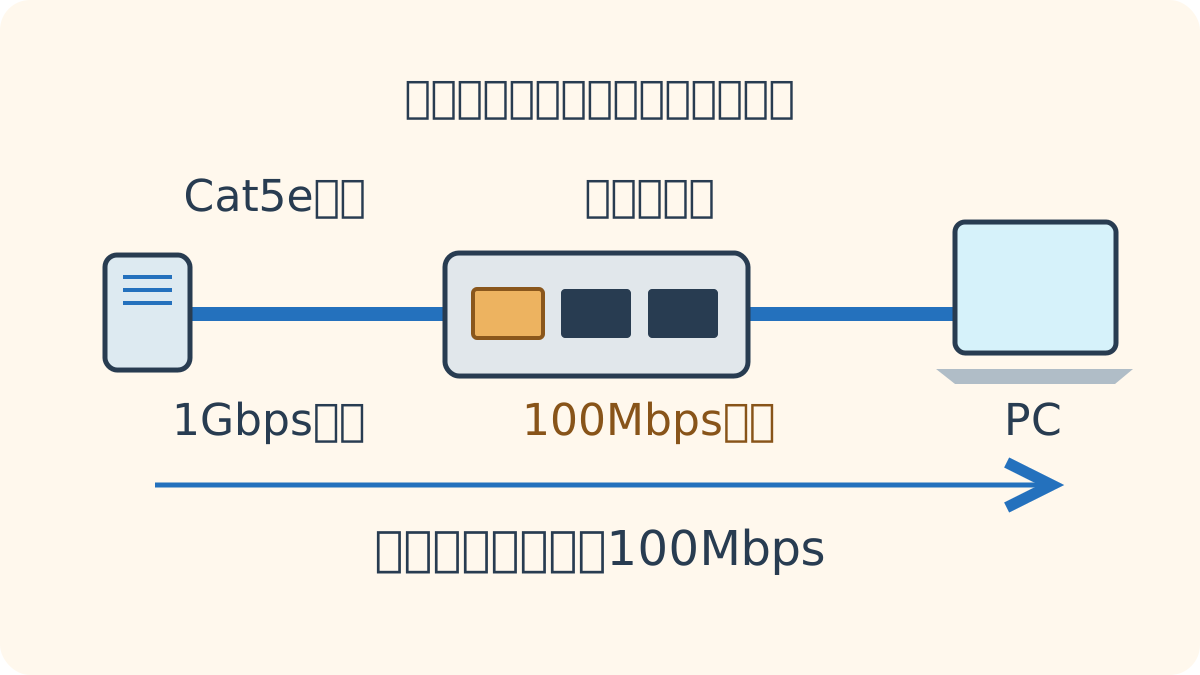
ケーブルは、道の一部分です。家の中のデータは、光回線の終わりにあるONU、ルーター、ケーブル、端末の端子、という順に通ります。この中でいちばん細い所が、全体の上限になります。

ユイ
ケーブルをCat6Aにしたのに、測ると94Mbpsで止まるんです。回線は1Gbpsなのに

ピコ
画面のむこう側で見ると、止めているのはケーブルじゃない。古いハブの端子が100Mbpsだよ
ユイのラボのPCは、机の下にある古いスイッチングハブを通っていました。ハブの端子が100Mbpsまでの作りだったので、ケーブルを太い道にしても、手前の関所で速さが決まっていたのです。
ケーブル以外に確認する場所を、症状ごとに分けます。
| 確認できたこと | 次に見る場所 |
|---|---|
| 途中の機器に100Mbpsまでの端子がある | その機器の仕様。ケーブルだけでは端子の上限を超えられない |
| Cat5e以上で正常に1Gbps接続している | 回線や相手側の混雑など。カテゴリを上げても接続速度は変わらない |
| 有線は速く、Wi-Fiの端末だけ遅い | 電波の届き方やルーターの置き場所 |
| 夜や特定のサービスだけ遅い | 時間帯や接続先を変えた測定結果 |
Wi-Fi側を調べる手順は、Wi-Fiが急に遅いときに見る場所にあります。
自分のLANケーブルを確認する3手順
替える前に、いまの接続を3つの順番でチェックします。
- 印字を読む。ケーブルの表面に、CAT.5e、CAT.6、CATEGORY 6Aのような文字が印刷されています。見つからない場合や「CAT.5」だけの場合は、型番や製品仕様を調べ、次のリンク速度も確認します。印字だけで買い替えを決める必要はありません。
- 端子の規格を見る。ルーターやONU、ハブの説明書か本体の表示に、1000BASE-Tか100BASE-TXのどちらが書いてあるかを見ます。PCなら、接続の詳細に「リンク速度」として1.0Gbpsや100Mbpsと表示されます。
- 有線で測る。90Mbps台が続く場合は、経路のどこかが100Mbps接続になっていないか確認します。速度測定だけでは原因を特定できないため、2で見たリンク速度と組み合わせます。数百Mbps出ていれば、少なくとも100Mbps接続が上限になっている状態ではありません。
測るときは、同じパソコンを有線でつなぎ、大きなダウンロードや更新を止めて、同じ速度測定サービスを使います。時刻・下りのMbps・リンク速度をメモし、ケーブル交換の前後を近い時間帯で比べてください。リンク速度は機器同士がつながる速さ、実測速度は実際にデータを運べた速さです。この2つは同じ数字になるとは限りません。
単位の読み方はMbpsとは?で確認できます。数百Mbps出ているのにゲームの操作が遅れる場合は、データ量より往復の待ち時間を見る番です。ゲームのpingが高い原因は?へ進んでください。
マコトはイトのケーブルの印字を読み、「CAT.5e」を見つけました。ゲーム機の端子も1000BASE-Tで、測ると数百Mbps出ています。「少なくとも、100Mbpsの接続で頭打ちになっているわけではないね」。イトは買い替えをいったん見送り、遅くなる時間帯と、ほかのサービスでも遅いかをメモすることにしました。これだけでは原因を決めきれませんが、次に比べる条件が見えてきました。
ミニクイズを一つ。正常なCat5eで1Gbps接続できているとき、Cat6Aへ替えれば接続速度は上がる? 答えは「上がらない」です。ケーブルに余裕があっても、機器側が1Gbps接続ならその上限は同じです。
Cat7・Cat8は家に要る?コネクタの注意
売り場には、Cat7やCat8のケーブルも並んでいます。数字が大きいので安心に見えますが、家で選ぶときには注意があります。
Cat7の性能を配線全体で満たすには、ふだんのLAN端子(RJ-45)とは異なる接続規格が使われます。家のルーターやPCで使うRJ-45の製品は、「Cat7」という表示だけでは配線全体がその規格を満たすとは判断できません。購入時は、使う機器と製品が対応する通信速度を確認します。10Gbpsまでの配線なら、RJ-45で使えるCat6Aが候補です。
Cat8は、25Gbps・40Gbpsの通信を30mまでの配線で扱う規格です。主にデータセンターの短距離接続を想定しており、対応する機器がなければ、この速度は使えません。シールドやケーブルの太さによって取り回しも変わるため、数字が大きいほど家庭で使いやすいとは限りません。
家庭で1〜10Gbpsの接続を考えるなら、まずCat5e・Cat6・Cat6Aの中で必要な速度と長さを満たすかを確かめましょう。カテゴリを上げる前に、端子の対応速度と、部屋で取り回しやすい形かを見るほうが選びやすくなります。
長さ・フラット型・爪折れ防止の選び方
等級が決まったら、残りは形の選び方です。
- 長さ: 1GbpsのCat5e以上や10GbpsのCat6Aでは、規格上の配線長は100mまでです。製品の対応速度・長さを確認し、実際の配線経路を測って、無理に引っ張らず届く長さを選びます。
- フラット型: 平たい形で、幅と厚みが異なります。通したい場所に合う寸法かを確認してください。薄い製品でも、ドアや家具で挟んだり、踏みつけたりする配線は避けます。
- スリム型: 細い線で取り回しやすくした製品です。曲げられる範囲や固定方法は製品の説明に従い、角で強く折り曲げないようにします。
- 爪折れ防止: 差し込み口のツメをカバーなどで守る作りです。抜き差しが多い場所で選ぶ理由になりますが、ケーブルを引っ張って抜かず、製品の外し方に従ってください。
新しく10Gbpsにも対応する配線を用意するなら、Cat6Aが候補になります。一例を記事の最後に置きましたが、必要な長さは置き場所次第です。手持ちのケーブルで必要な速度が出ていて傷みもないなら、買い足す必要はありません。
LANケーブルのカテゴリでよくある質問
Q1. Cat5eとCat6はどっちがいい?
A. どちらも正常に1Gbpsで接続していれば、カテゴリの違いだけで接続速度は変わりません。10Gbpsの機器へ替える予定があり、新たに配線するならCat6Aも候補です。予定がなければ、手持ちの正常なCat5eを使い続けられます。
Q2. 10mの長いケーブルにすると遅くなる?
A. たとえば1Gbps接続に対応したCat5e以上なら、10mという長さだけを理由に接続速度を落とす必要はありません。製品の仕様に合った長さで使い、折れや傷み、差し込み不良も確認してください。
Q3. 10Gbpsの回線に替えたら、ケーブルも替える?
A. 新たに配線するなら、100mまでの10Gbps接続に対応するCat6Aが候補です。Cat6も距離や配線条件によって10Gbpsに対応するため、手持ちの製品仕様を確認します。ルーターや端末の端子も10Gbps対応でなければ、その速度では接続できません。
替える前に測る、ケーブルから進む次の一歩
イトが最初に疑ったのは、袋の「CAT.5e」でした。印字を読み、端子を見て、測ってみると、数字の大きいケーブルを買う前に確かめたいことが見つかりました。カテゴリは配線を選ぶ目安です。実際の速さは、機器の端子や回線、接続先の状況も合わせて決まります。
今日できる一歩は、いまのケーブルの印字を読むことです。続いて傷みの有無と機器のリンク速度を確かめてください。有線にするかどうか迷っているなら、ゲームの有線と無線はどっちがいい?で、ケーブルを引く前の判断ができます。途中につながる箱の役割が分からなければ、ONUとルーターの違いで整理できます。
この記事について
LAB WHITEBOARD
LANケーブルのカテゴリを一文で説明してみよう
「カテゴリが通せる信号の速さの等級だと分かり、印字・端子・速度測定の3手順で、自分の家はケーブルを替えて速くなるかを判断できる。」を、いまの自分の言葉で一文にしてみてください。途中の説明でも大丈夫です。


