

Wi-Fiに接続できたことと、目的のサイトまで通信できることは別です。まず「何が使えないか」を比べると、設定を変える前に確認先を絞れます。
漫画:待ち合わせの地図が開かない 全4ページ
待ち合わせ前のカフェで、マコトのスマホに地図が出ません。Wi-Fiには接続済み。手元にあるものを使って、順に比べてみます。
画像を押すと拡大できます。+/−で大きさを変え、拡大中はドラッグして読めます。
1 / 4地図を開きたいだけなのに
待ち合わせ前のカフェ。マコトは美術館の入口を地図で確かめようとする。
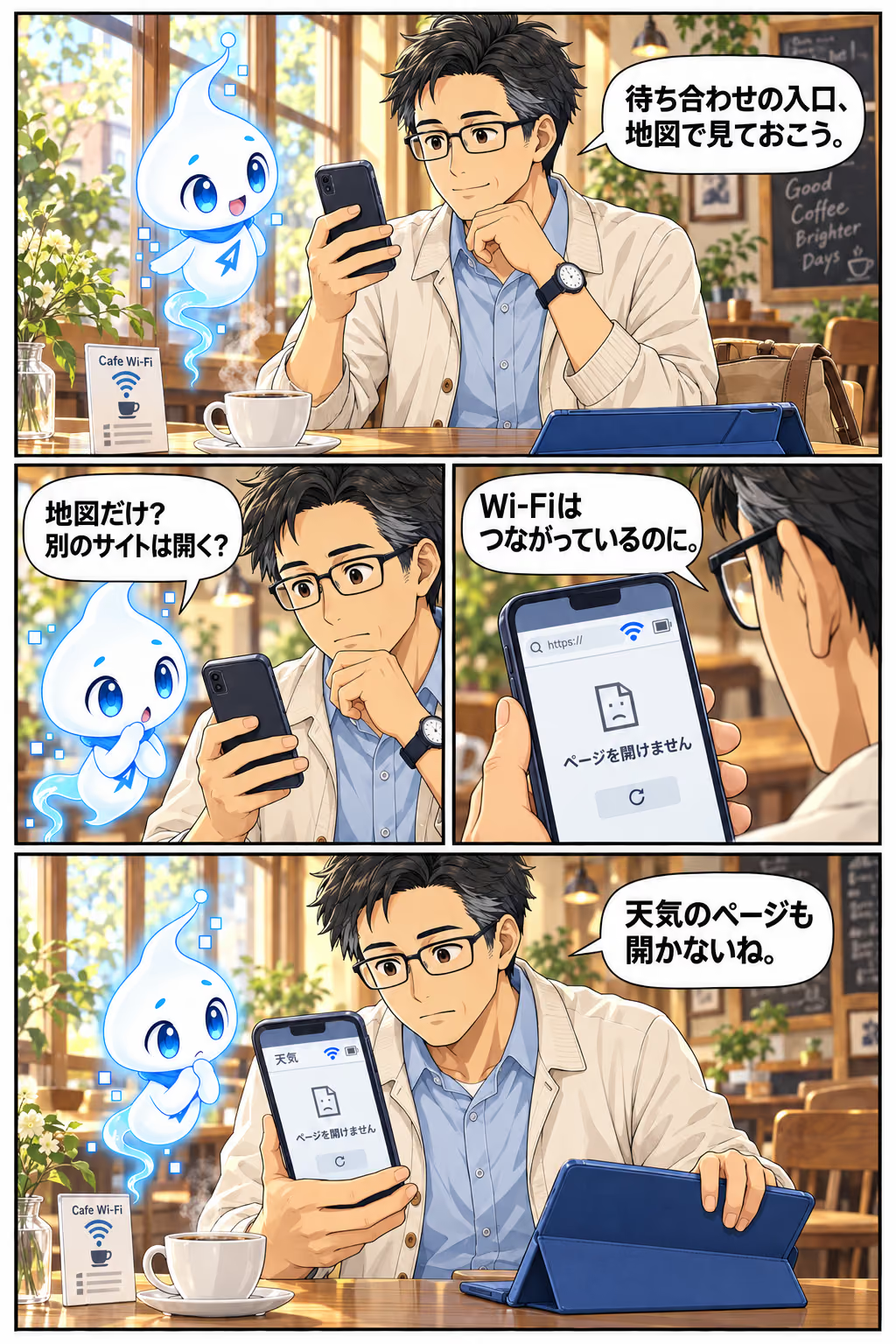
1ページ目のセリフ
- 待ち合わせ前のカフェ。マコトは美術館の入口を地図で確かめようとする。
- マコト「待ち合わせの入口、地図で見ておこう。」
- マコト「Wi-Fiはつながっているのに。」
- ピコ「地図だけ? 別のサイトは開く?」
- マコト「天気のページも開かないね。」
- スマホに「ページを開けません」。天気のページも同じ状態。卓上に店のWi-Fi案内とタブレットがある。
2 / 4スマホだけの問題?
マコトは手持ちのタブレットも同じWi-Fiにつなぎ、同じ二つのサイトを試す。
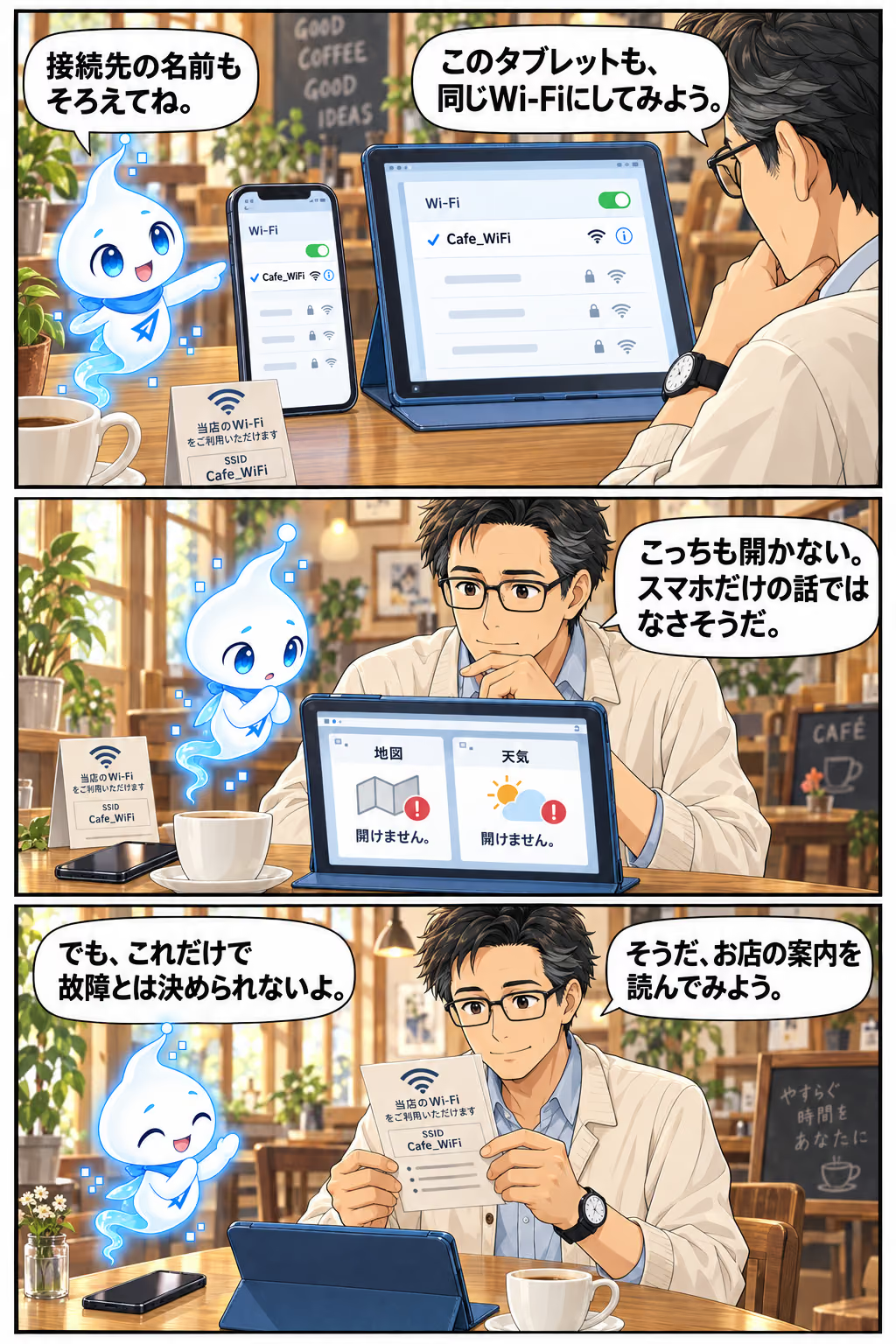
2ページ目のセリフ
- マコトは手持ちのタブレットも同じWi-Fiにつなぎ、同じ二つのサイトを試す。
- マコト「このタブレットも、同じWi-Fiにしてみよう。」
- ピコ「接続先の名前もそろえてね。」
- マコト「こっちも開かない。スマホだけの話ではなさそうだ。」
- マコト「そうだ、お店の案内を読んでみよう。」
- ピコ「でも、これだけで故障とは決められないよ。」
- スマホとタブレットの接続先はどちらも「Cafe_WiFi」。タブレットでも「地図」「天気」が開かない。
3 / 4Wi-Fiの先に、もうひと手順
卓上の利用案内を読むと、接続後の利用開始手続きが必要だと分かる。
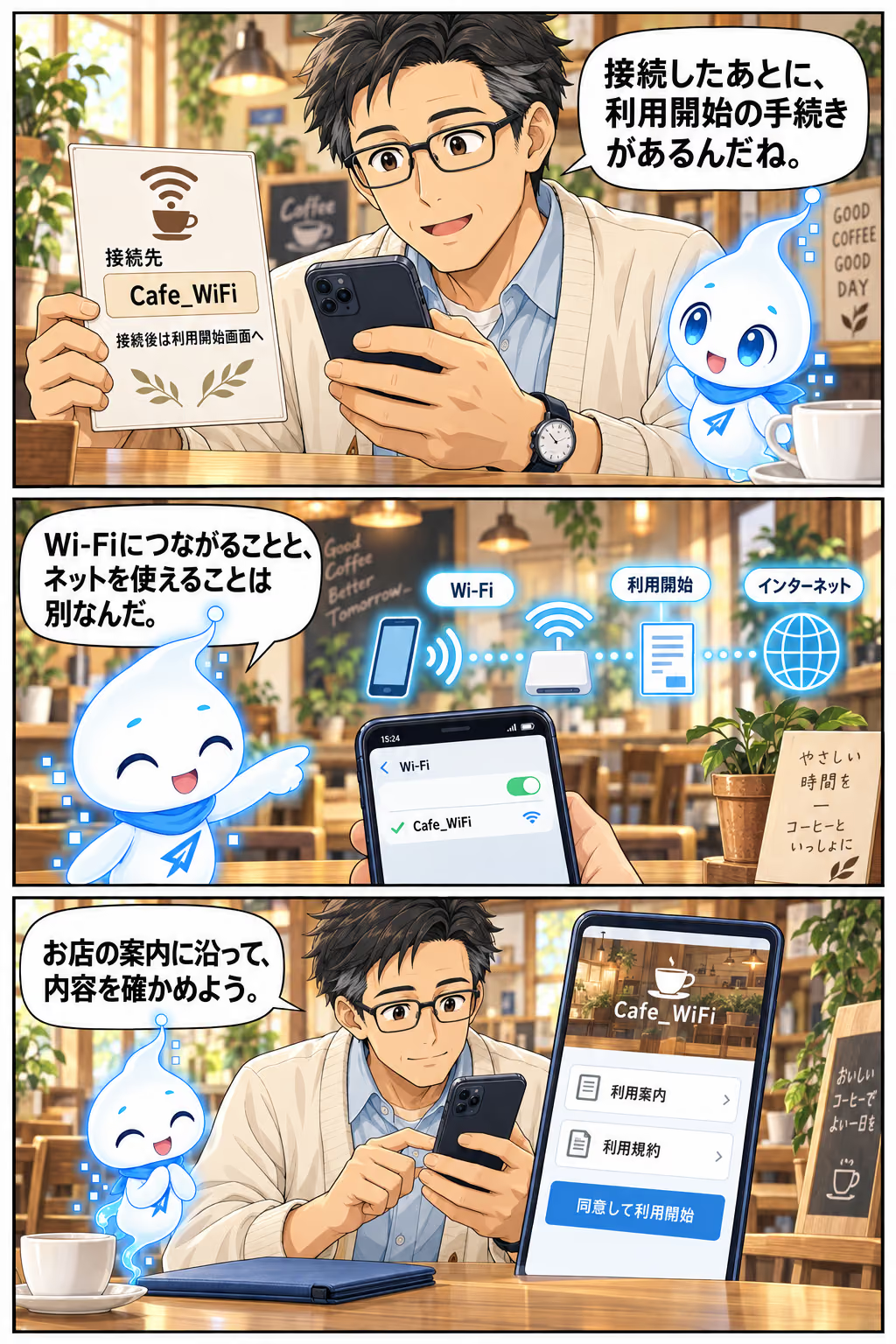
3ページ目のセリフ
- 卓上の利用案内を読むと、接続後の利用開始手続きが必要だと分かる。
- マコト「接続したあとに、利用開始の手続きがあるんだね。」
- ピコ「Wi-Fiにつながることと、ネットを使えることは別なんだ。」
- マコト「お店の案内に沿って、内容を確かめよう。」
- 店の案内に「接続先 Cafe_WiFi」「接続後は利用開始画面へ」。模式図はWi-Fiの接続と利用開始を分ける。マコトが施設の利用案内・利用規約を読む。
4 / 4見えたのは、反対側の入口
マコトがスマホで利用開始の手続きを済ませると、地図が開く。待ち合わせの入口は思っていた側と違った。
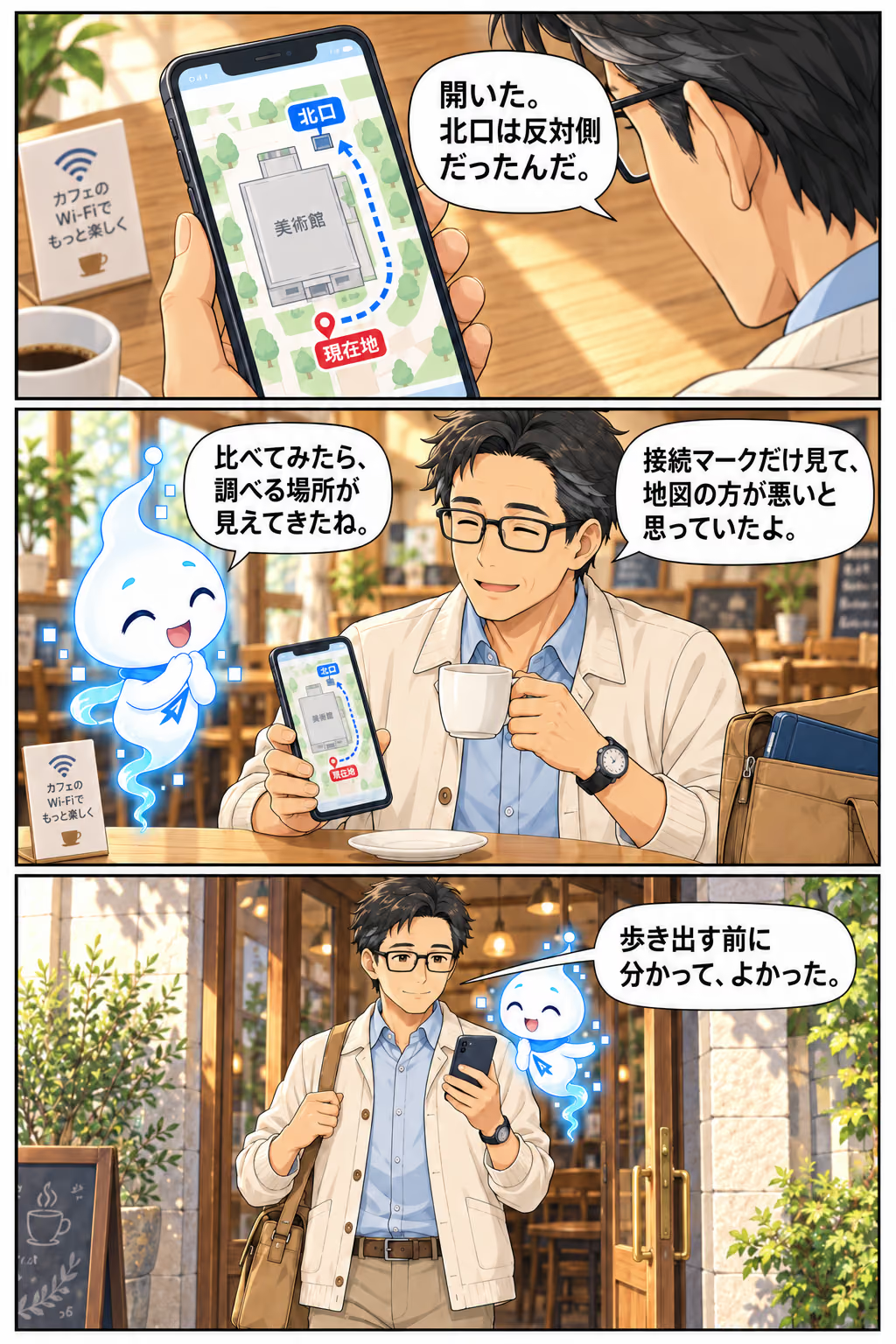
4ページ目のセリフ
- マコトがスマホで利用開始の手続きを済ませると、地図が開く。待ち合わせの入口は思っていた側と違った。
- マコト「開いた。北口は反対側だったんだ。」
- マコト「接続マークだけ見て、地図の方が悪いと思っていたよ。」
- ピコ「比べてみたら、調べる場所が見えてきたね。」
- マコト「歩き出す前に分かって、よかった。」
- 開いた地図には「美術館」「北口」「現在地」。北口は建物の反対側。マコトは地図を手に店を出る。
施設で利用開始の手続きが必要だった、という架空の一例です。接続できない原因はほかにもあります。同じWi-Fiの複数台で使えなくても、機器や回線の故障とはまだ決まりません。画面と図は模式的な表現です。
どこで止まったかを確認する順番
- 同じ端末で、普段使う別のサイトやアプリを試す。 一つだけ使えないなら、そのサービスのお知らせやアプリの状態を先に確認します。
- 同じWi-Fiに接続した別の端末でも試す。 設定画面で接続先の名前(SSID)を確認し、モバイル通信へ切り替わった結果と混ぜないようにします。
- 1台だけか、複数台で同じかを分ける。 1台だけなら、その端末の接続設定やアプリを優先。複数台で複数のサイトを使えないなら、共有するルーターや回線などへ確認範囲を広げます。
- 機器のランプと、公式の障害情報を見る。 自宅のルーターや回線終端装置の型番・ランプ名・色・点滅を記録し、説明書と照合します。事業者のお知らせは、使えるモバイル通信など別の接続から確認できます。
- 再起動は機器や回線事業者の説明書に沿って行う。 通信中の人に伝え、設定を消す初期化と取り違えないようにします。再起動でなぜ直ることがあるのかでは、この操作の中身を扱います。
別の端末がなければ、最初の別サイトとの比較と、ランプ・障害情報の確認から進められます。職場や施設の機器は管理者へ。直らないときは「どの端末で、どのサイトが、いつから使えないか」とランプの状態を、回線事業者や機器の窓口へ伝えます。
別の会社のアプリが同時に使えない場合でも、自宅の回線が原因とは限りません。複数のアプリが同時に止まる理由では、外部の共通サービスを使う関係と、公式のお知らせで確認することを説明しています。
この比較で分かるのは、次に調べる範囲です。「全端末で使えないから外の回線が故障」「1台だけだから端末が壊れた」とまでは決まりません。では、接続済みの表示からは何が分かるのでしょうか。
扇マークの先を見てみよう

マコト
Wi-Fiの扇マークは立っている。なのにページが開かない、か

ピコ
Wi-Fiにつながることと、そのページまで届くことを分けてみよう
Wi-Fiは、端末と近くのアクセスポイントを無線でつなぎます。家庭では、このアクセスポイントとルーターが一台にまとまっていることが多くあります。そこへ接続できても、ページを開くには、その先の通信も必要です。
端末によってはインターネットへの接続確認も表示へ反映しますが、その確認が通っても、特定のサイトやアプリが使えるとは限りません。アイコンだけで全部の道が正常とは判断できないのです。
第21話「ルーターはどう道を選ぶ?」では、家の中の端末がルーターの門へ集まり、そこから外の道へ進む様子を物語で追えます。今回も、まず門の手前と向こう側を分けてみます。
Wi-Fiは繋がるのに見れない仕組み
たとえでいうと、家の廊下と、玄関の外の道です。
廊下を歩いて玄関まで来られても、外の道が工事中なら目的地へは進めません。同じように、Wi-Fiの無線区間がつながったまま、その先の接続が止まることがあります。
光回線を使う家庭を例にすると、道は大きく二段に分けられます。
Wi-Fiの先にも、サイトへ届くための道がある
- 一段目:Wi-Fiの区間スマホ → 家のルーター
Wi-Fiの電波で、近くの機器につながる。
- 二段目:その先の通信家の機器 → 外の回線
ONUなどを通り、回線事業者のネットワークへ進む。
- 目的のサイトやアプリ
相手にお願いが届き、返事が戻ると、ページなどが見られる。
ONUとルーターが一体の機器もあります。また、モバイル回線を使うルーターなどでは、外へのつながり方が違います。すべての家に同じ箱が二つある、という意味ではありません。
Wi-Fiの仕組みで見た「近くの機器と無線でつながる区間」が一段目です。ただし、無線につながるだけで家の中の準備がすべて済むわけでもありません。次に、その準備を見てみましょう。
扇マークが何を示しているのか
まず端末のWi-Fi設定を開き、接続先の名前と「接続済み」「インターネットなし」などの表示を確認します。Wi-Fi機能がオンであることと、ネットワークへ接続できていることも区別してください。
通信を始めるまでには、いくつかの仕事があります。
- Wi-Fiの名前(SSID)を選び、その無線ネットワークへ接続する
- パスワードが必要なネットワークでは、接続時の確認を通る
- 通信に使うIPアドレスなどの設定をそろえる。家庭では自動で受け取ることが多い
- サイトの名前から通信先を調べ、相手とデータをやり取りする
たとえば、Wi-Fiへ接続した後でも、IPアドレスの取得や、名前から通信先を調べるDNSの処理でつまずく場合があります。電波の強さだけでは、この成否は分かりません。
アイコンの形や色、警告の出方は端末やOSで違います。「扇マークがあるから家の中は全部正常」と読むより、接続先とメッセージを確認し、実際に開けるサイトと比べる方が役立ちます。
廊下と外の道という二段の見方
二段に分けるのは、調べる場所を整理するためです。見え方だけで故障箇所を決める表ではありません。
| 確認する範囲 | 見るもの | 症状の例 |
|---|---|---|
| 一段目と家の中の準備 | 端末、Wi-Fi、ルーター、IPアドレスなどの設定 | Wi-Fiから切れる。接続済みでも必要な設定がそろわず使えない |
| 二段目と通信先 | 回線終端装置、事業者のネットワーク、相手のサービス | Wi-Fi接続は続くが、複数のサイト、または特定のサービスを使えない |
同じWi-Fiの複数台で、複数のサイトが開かないなら、共有している部分を調べます。その中には家のルーターも外の回線も含まれます。一つのサービスだけなら、そのサービス側の状態も確認対象です。
家の箱の役割が分からなければ、ONUとルーターの違いで確認できます。ランプの色が同じでも、どの機器の何というランプかで、示す状態は変わります。
ピコ
同じWi-Fiの別の端末でも試すと、みんなが通る場所を調べる手がかりになるよ
マコト
その場所には、家のルーターも入るんだね。外の道だけと決めないで見てみよう
二段目でつまずく代表的な場所
外へつながる区間にも、複数の確認先があります。
- ルーターや回線終端装置が、外との接続を保てていない
- 回線事業者やプロバイダー側で障害・メンテナンスが起きている
- 回線を利用するための設定や認証に問題がある
- ケーブルの接続や機器の電源に問題がある
この場合、端末だけを何度も再起動しても変わらないことがあります。ランプ名と機器の説明書を照合し、配線や設定を変える前に公式の案内を確認します。再起動を試して直らなくても、それだけでルーターの問題を除外はできません。
一方、同じ「接続済みなのに開けない」でも、機器の不調ではなく、利用開始の手続きが残っている場合もあります。
ログインが要るWi-Fiでの注意
カフェや宿、施設のWi-Fiには、接続後にログインや利用規約への同意が必要なものがあります。Wi-Fiへ入れたことと、インターネットを使える状態になったことが、ここでも分かれます。
まず、施設が案内するSSIDへ接続しているかを確認してください。ログイン画面が出ないときは、施設の説明に沿って進めます。分からなければスタッフへ確認し、証明書などの警告を無視して入力を続けないようにします。
家の外の道が壊れているのではなく、利用を始めるための確認が残っている場合です。ただし、ログインが原因と決めつけず、施設の通信自体が使えるかも案内元へ確かめます。
扇マークの言い換えワークとクイズ
次の文を、自分の言葉で埋めてみてください。
Wi-Fiへの接続と、目的の______が使えることは別です。
使えない範囲を調べるには、まず別の______、次に同じWi-Fiの別の______と比べます。
答えの例:
- Wi-Fiへの接続と、目的のサイトやアプリが使えることは別です。
- 使えない範囲を調べるには、まず別のサイトやアプリ、次に同じWi-Fiの別の端末と比べます。
Q1. 扇マークが立っていれば、インターネットも使えますか?
A. そうとは限りません。Wi-Fi接続の先にも必要な通信があります。アイコンの意味はOSで異なり、接続確認が通っていても特定のサイトだけ開かない場合があります。
Q2. 全部の端末でページが開かないとき、どこを疑いますか?
A. 同じWi-Fiで複数のサイトを試しても使えないなら、ルーターを含む家の共有機器や外の回線へ確認範囲を広げます。一つのサイトだけなら、そのサービス側も確認します。外の回線だけが原因とは断定できません。
Q3. カフェで扇マークが立つのに見れないのはなぜですか?
A. ログインや利用規約への同意が必要な場合があります。施設が案内するSSIDと利用手順を確認します。これ以外の通信トラブルが起きている場合もあります。
接続マークだけを見るところから、使えない範囲を比べられるようになりました。次に機器のランプを見ようとすると、「家にある二つの箱は、それぞれ何をしている?」という疑問が出てきます。光回線を使っているなら、ONUとルーターの違いで、光の入口と通信を振り分ける役割を分けてみましょう。
この記事の情報・用語を確認する
読了目安 9分 / 更新日
TERM PRIMER
Wi-Fiはつながるのにネットが見られない原因|この記事で使った言葉
LAB WHITEBOARD
Wi-Fiはつながるのにネットが見られない原因を一文で説明してみよう
「Wi-Fi接続とインターネット利用を分け、別サイトや別端末との比較から次に確認する場所を選べるようになる。」を、いまの自分の言葉で一文にしてみてください。途中の説明でも大丈夫です。


