
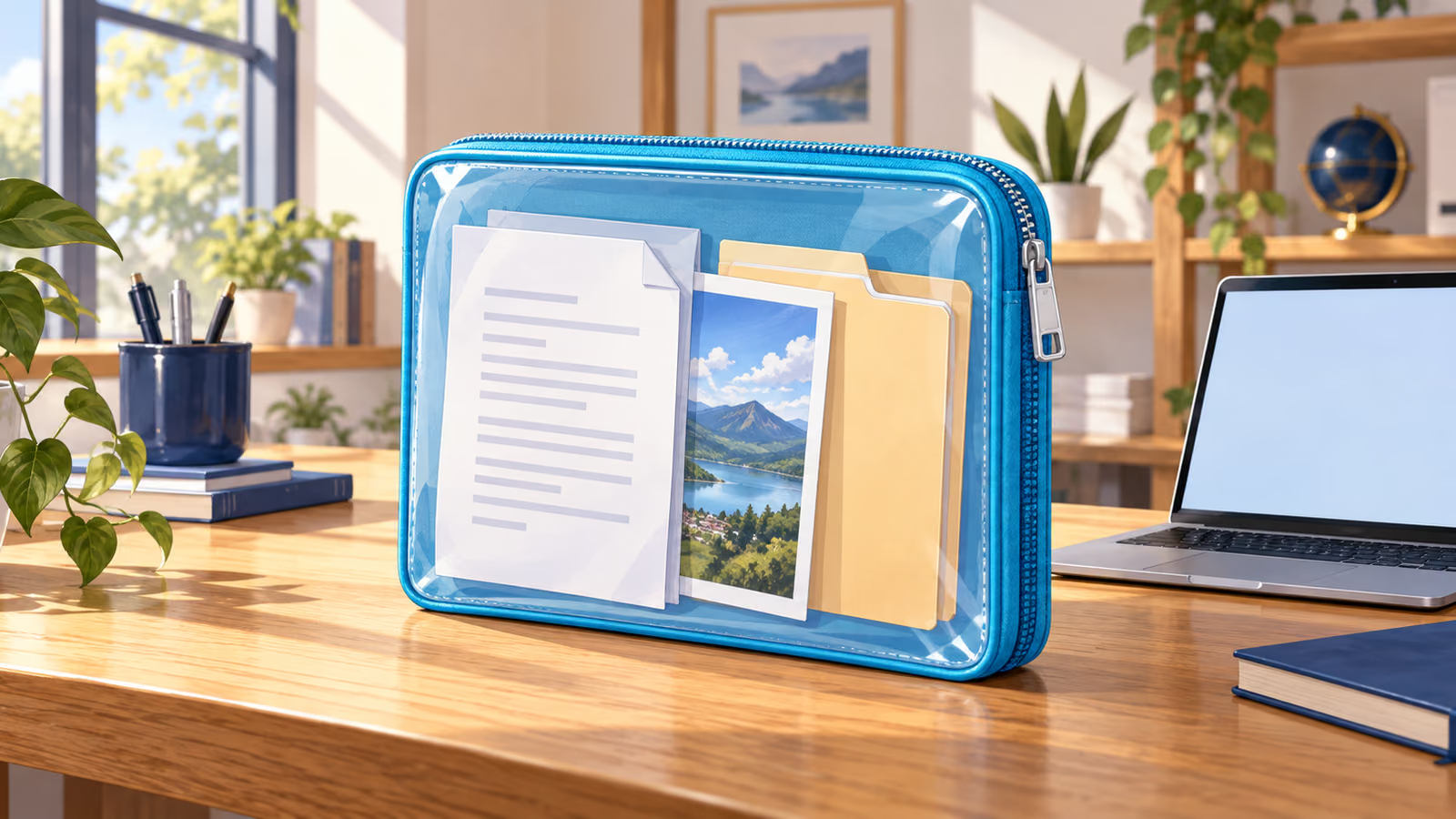
ZIPは、複数のファイルやフォルダーを一つにまとめられる形式です。展開は中のファイルを取り出すことで、圧縮してどれだけ小さくなるかは内容によって変わります。中身の一覧を見ることと、別の場所へ取り出すことも区別します。
資料を受け取ったら、写真や文書が別々ではなく、materials.zipという一つのファイルになっていた。「開いたら名前の一覧は見えたけれど、もう取り出せたのかな」と迷うことがあります。
ここでは、ZIPというまとまりと、中に入っている個々のファイルを分けて考えます。どのボタンを押すかを機種ごとに覚える前に、操作で何が変わるのかを見ていきましょう。
ZIPは、ファイルを一つにまとめるための形式
文書を二つ、写真を三つ、ひとまとめに渡したいとします。それぞれを別々に扱う代わりに、一つのZIPファイルへまとめられます。ZIPの中には、ファイルのデータだけでなく、名前などの情報も記録されます。
このように、複数の項目をまとめたものを「アーカイブ」と呼びます。ZIPはその形式の一つです。一つのファイルだけをZIPへ入れることもでき、複数でなければ作れないわけではありません。
ラボの資料を、一つのジッパー付きケースにまとめると考えてみましょう。文書や写真をまとめて扱える一方、それぞれは別の資料です。写真と文書が一枚の画像に合成されたり、すべて同じ文書形式に変わったりすることとは違います。
ただし、実際のZIPは物理的なケースではなく、データを記録する形式です。ZIPにまとめることと、データ量を減らす圧縮は分けられます。圧縮せずに中身を格納する方法もあるため、ZIPという名前だけで、必ず小さくなったとは判断できません。
ファイル形式や名前の末尾の読み方は、ファイル形式とはで説明しています。
展開すると、中のファイルを外へ取り出せる
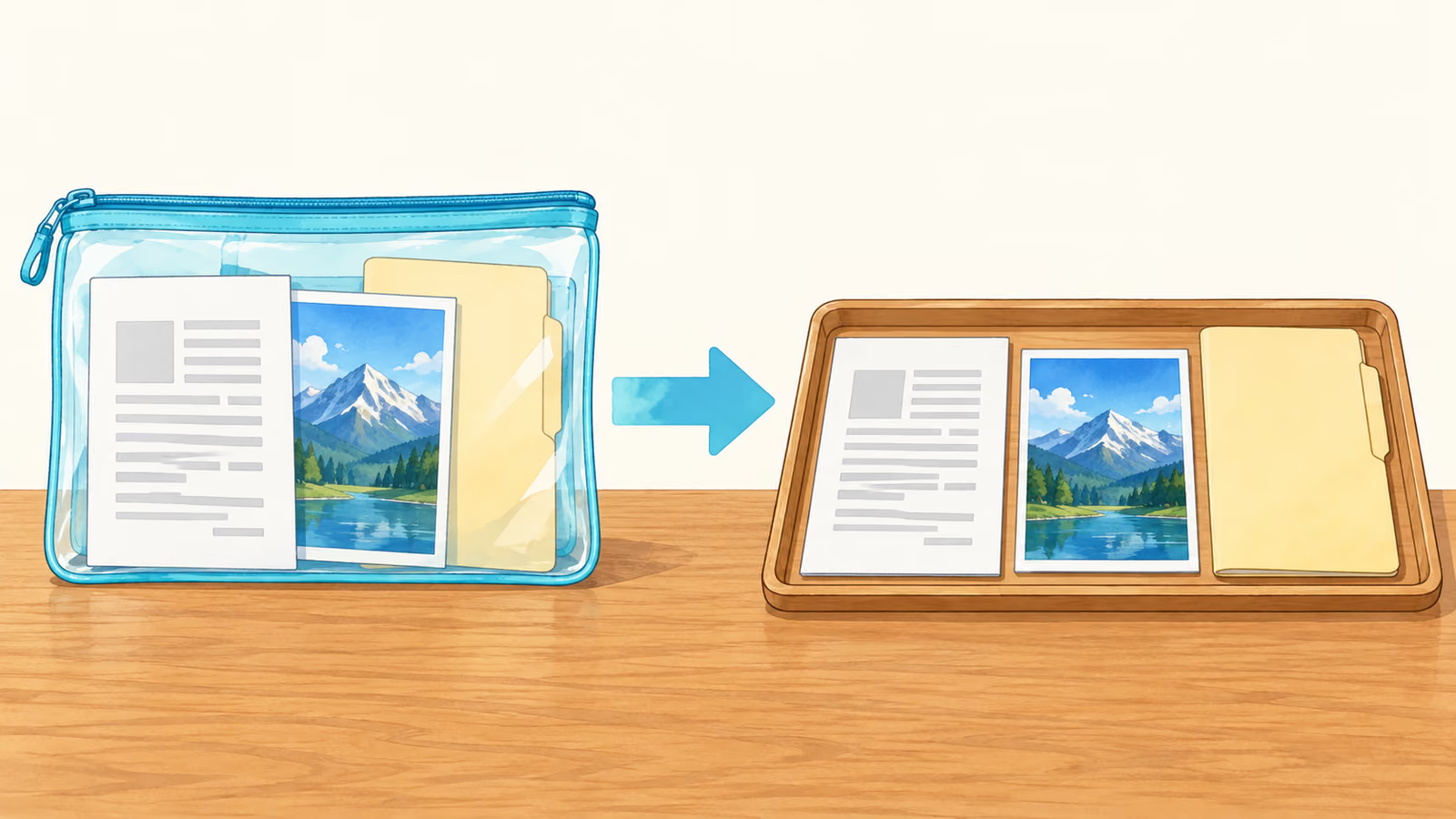
ZIPの中のファイルを取り出し、指定したフォルダーなどへ置くことを「展開」と呼びます。「解凍」や「抽出」という言い方も使われます。圧縮されているデータは、取り出すときに元の内容へ戻されます。
たとえば、ZIPに入っていた文書と写真を「資料」というフォルダーへ展開したなら、次に開くのは、そのフォルダーの中にできた文書や写真です。ZIPを見ているのか、取り出したファイルを見ているのかを分けると、作業する場所がはっきりします。
| 見ているもの | どのような状態か |
|---|---|
| ZIPファイル自体 | ファイルをまとめた一つのアーカイブ |
| ZIPの中身の一覧 | 中にどんな名前の項目があるかを表示している状態 |
| 展開先のフォルダー | 取り出したファイルを置いた場所 |
展開したあともZIPが残っていることは珍しくありません。ZIPと取り出したファイルの両方があるなら、両方の保存領域を使います。「展開したらZIPが空になる」「自動で元のZIPが消える」とは考えないようにします。
中身が見えたことと、展開できたことは同じではない
ZIPを開いたときに何が起こるかは、OSやアプリで異なります。
Windowsのエクスプローラーでは、ZIPの中にあるファイルの一覧を表示できます。そこから項目を別の場所へ取り出したり、「すべて展開」などでまとめて取り出したりします。一覧が見えただけで、すべてのファイルを別のフォルダーへ取り出したとは限りません。
一方、iPhoneの「ファイル」アプリでは、対応するZIPをタップすると、中のファイルを含むフォルダーが作られます。このように、「開く」という一つの操作で展開まで行う場合もあります。開くことと展開を区別するために、必ず二回の操作が必要、という意味ではありません。

ユイ
ZIPの中に名前が並んだので、もう全部取り出せたと思っていました

マコト
一覧を見ただけの場合もあるね。どの場所に取り出したか、そのフォルダーを確かめよう
編集や保存をする前には、どの場所のファイルを使っているか確認します。中を見られるかどうかだけで、保存先まで決まったと思わないことが大切です。
ZIPがあまり小さくならなくても、失敗とは限らない
写真をまとめたZIPのサイズが、元の写真の合計とほとんど変わらなかった。こうした場合も、まとめる処理に失敗したとは限りません。
JPEGなどは、すでに圧縮して記録されている形式です。そこへさらに一般的なZIPの圧縮をかけても、小さくできる余地が少ないことがあります。ZIPをもう一度ZIPへ入れても、大幅に小さくなるとは期待できません。
| 中に入れるものの例 | サイズを考えるときの見方 |
|---|---|
| 繰り返しの多い文字データ | 圧縮で量が減る余地がある |
| JPEGの写真など | すでに圧縮されており、あまり減らないことがある |
| すでに圧縮したZIP | 再びまとめても、大きく減るとは限らない |
何割になるかは、内容や圧縮方法などで変わります。ファイル名などを記録する分もあるため、まとめた結果が少し大きくなる場合もあります。サイズだけで、まとめる処理の成否を決めないようにします。量の単位を確かめるなら、バイトとはへ進めます。
また、一般的なZIP圧縮は、取り出すときに元の内容へ戻せる方法です。写真の縦横を縮めたり、画質を落として保存し直したりする操作とは違います。ZIP作成に加えて画像の縮小機能なども使った場合は、その別の処理を分けて考えます。
「元に戻る」のは、ZIPへ入れた時点のデータです。すでにぼやけていた写真を、ZIPが鮮明に直してくれるわけではありません。画像の圧縮と画質の関係は、ファイル形式と圧縮の説明で扱っています。
ZIP・一覧・展開先の三つを確かめよう
上の図を見て、左のケースと右のトレーを、それぞれ何と呼ぶか言ってみてください。左はまとめたZIP、右は取り出したファイルを置く展開先のたとえです。
自分で作ったものや、信頼できる相手から受け取った資料を扱うときは、次の三つを分けて確認できます。
- 元のZIP:どのファイルを受け取ったのか。
- 中の一覧:目的の文書や写真が含まれているか。
- 展開先:取り出したものをどこから開くか。
全OSに同じ順番のボタンがあるという意味ではありません。使っているアプリの案内に沿い、最後に取り出した場所を確かめます。展開できないときに、名前の末尾を変えて無理に開こうとする必要はありません。
小さなクイズです。「写真をZIPへまとめたのに、ほとんど小さくならなかった。ZIP作成は失敗?」。答えは「それだけでは失敗といえない」です。まとめる役割は果たしていても、写真がすでに圧縮されていて、量はあまり減らない場合があります。
取り出したファイルをあとで使うなら、ZIPの名前だけでなく、保存したフォルダーも覚えておきましょう。データを残す場所の考え方は、メモリとストレージの違いにつながります。
ZIPと展開のよくある質問
Q1. ZIPは、複数のファイルがないと作れませんか?
A. 一つのファイルだけを入れることもできます。ZIPは複数をまとめられる形式ですが、いつも複数入っているとは限りません。
Q2. ZIPを展開すると、元のZIPはなくなりますか?
A. 通常の展開は、元のZIPを消す操作ではありません。ZIPと取り出したファイルが両方残る場合は、それぞれ保存領域を使います。自動削除などの設定があるアプリは、設定も確認します。
Q3. ZIPという形式なら、中身を安全に開けますか?
A. ZIPは中身をまとめる形式で、安全性を保証するものではありません。知らない相手から届いたものは、確認の練習に使わず、警告を解除して開かないようにします。
この記事について
LAB WHITEBOARD
ZIPと展開を一文で説明してみよう
「ZIPの容器、中身の一覧、展開先にあるファイルを分けて説明できる。」を、いまの自分の言葉で一文にしてみてください。途中の説明でも大丈夫です。


