

URLの中からドメイン名を探す
次の架空URLから、ドメイン名に関わる部分を見つけてください。
https://shop.example.co.jp/products/?id=10
通信方法: ______
ドメイン名に関わる部分: ______
ページの場所: ______
答えの例:
- 通信方法: https
- ドメイン名に関わる部分: shop.example.co.jp
- ページの場所: /products/
名前と宛先をつなぐ流れ
たとえば、数字の並びを毎回覚えてWebサイトへ行くのは大変です。そこで、example.com のような読みやすい名前を使います。実際の通信では、DNSとは で扱う仕組みが、その名前に対応する宛先情報を案内します。
たとえでは、ドメインは建物やお店についた名前札です。実際には、ドメインそのものがページ本文を持っているわけではなく、DNSやサーバー設定と組み合わさって使われます。
- 人が読みやすいドメイン名
- DNSで宛先情報へ結びつく
- ブラウザがサーバーへ向かう準備をする
- Webページやメールなどのサービスにつながる

イト
名前解決で出てきたドメイン名って、IPアドレスとは何が違うの?

ピコ
ドメインは人が読みやすい名前、IPアドレスは通信で使う宛先情報だよ

ユイ
URLの中で見える名前として読むと分かりやすそうです
ブラウザのアドレスバーでURLを見ると、example.com や www.example.com のような部分が出てきます。これがドメイン名に関わる部分です。画面のむこう側では、DNSによってドメイン名がIPアドレスなどの宛先情報へ結びつけられます。
以下では、第43話「IPアドレスとドメイン名はどう違う?」の名前札をたとえにしながら、URL、DNS、IPアドレスとの違いを順序立てて確かめます。
漫画:長い名前の、短いところ 全4ページ
紙ひこうきのサイト模型へ名前の看板を作ろうとするイト。長いURLを分け、ドメインだけの名札を選ぶ。看板ができても中身は白紙。イトが最初の絵を描き始める。
画像を押すと拡大できます。+/−で大きさを変え、拡大中はドラッグして読めます。
1 / 4長すぎる看板
イトが紙ひこうきのサイト模型に付ける名前を、長い紙の帯へ書き始める。

1ページ目のセリフ
- イト「サイトの名前、書くよ!」
- ピコ「ぜんぶが名前かな?」
2 / 4名前は、この部分
三つの部品を縦に分け、plane.exampleだけがドメイン名だと確認する。

2ページ目のセリフ
- 模型のURL部品:https://=通信方法、plane.example=ドメイン名、/fold/=ページの場所。
- イト「名前は、ここだけ!」
3 / 4名前から宛先へ
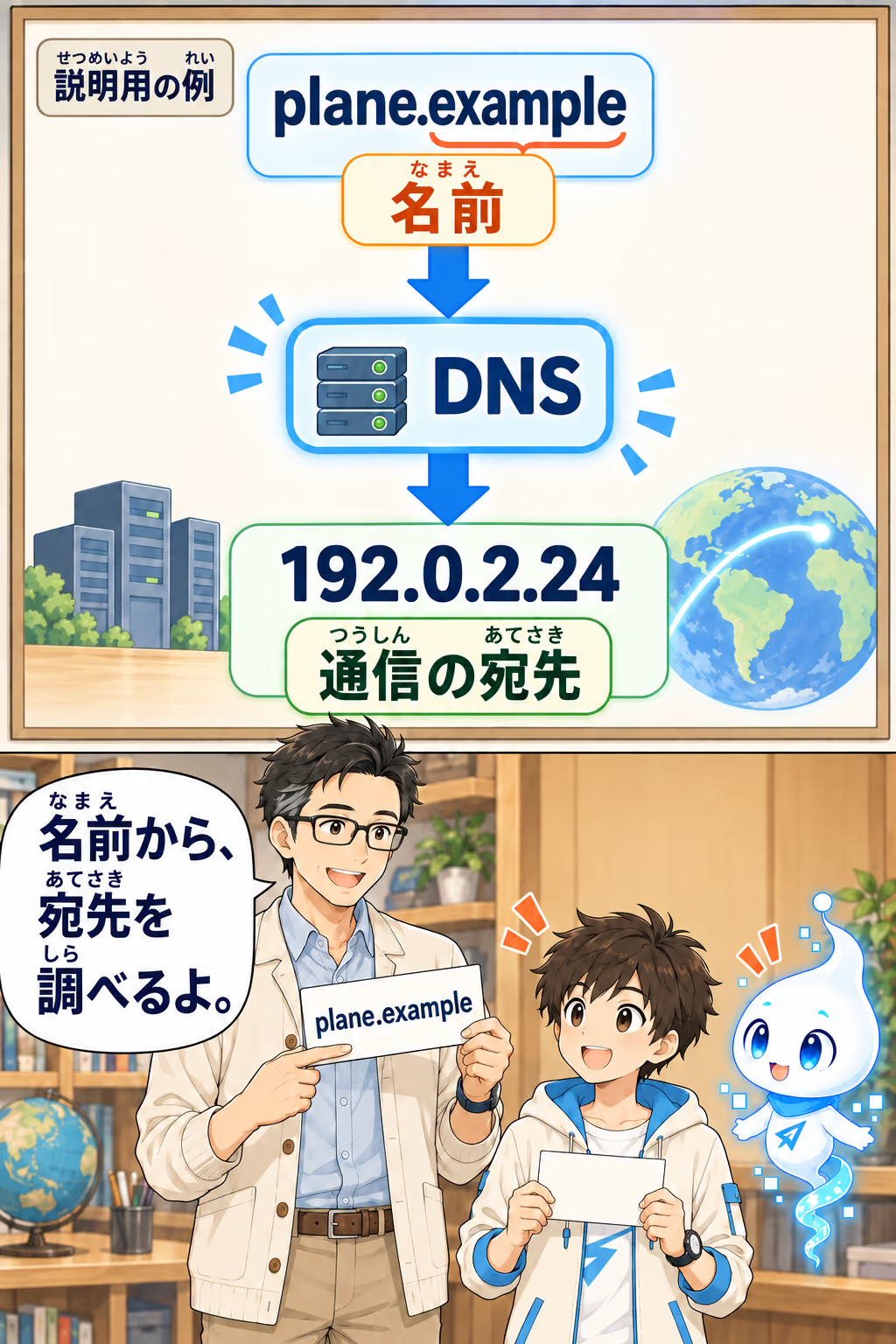
名前札はDNSで通信の宛先へつながる。ラボでは対応を示す模型を見る。
3ページ目のセリフ
- 図:plane.example(名前)→DNS→192.0.2.24(通信の宛先)。
- 図の補足「説明用の例」
- マコト「名前から、宛先を調べるよ。」
4 / 4看板の、その先
plane.exampleの看板ができる。しかしサイト模型は白紙のまま。イトが紙ひこうきの絵を描き始める。

4ページ目のセリフ
- 看板「plane.example」
- イト「中身、まだ白紙だ!」
- マコト「ここから作ろう。」
看板は人が読める名前のたとえです。plane.exampleは架空の説明用ドメインで、取得・公開・接続は行いません。URLには通信方法やページの場所なども含まれ、ドメインはDNSを通じてIPアドレス以外の情報にも結びつきます。
ドメインが使われる場面とURLの中の場所
URLの中で、ドメイン名はサイトを見分ける大事な手がかりです。
https://lab.example.com/guides/url/
この例では、lab.example.com がドメイン名に関わる部分です。https:// は通信方法、/guides/url/ はサイト内のページや場所を示す部分です。URL全体の部品を整理したい場合は、URLとは と並べて読むと分かりやすくなります。
ドメイン名を見るときは、どこまでが名前なのかを落ち着いて分けます。特にログインや支払いの画面では、似た名前に注意します。
たとえば、次の二つは見た目が少し似ていても別の名前です。
example.comexample-login.com
URLのパスに見慣れた言葉があっても、ドメイン名が違う場合は別の場所へ向かっているかもしれません。

ドメイン名とIPアドレスとDNS
ドメイン名、IPアドレス、DNSは近い場所で出てきますが、役割は違います。
| 言葉 | 役割 |
|---|---|
| ドメイン名 | 人が読みやすい名前 |
| IPアドレス | 通信で相手を見つける宛先情報 |
| DNS | ドメイン名を宛先情報へ案内する仕組み |
ブラウザでURLを開くと、ドメイン名を手がかりにDNSの問い合わせが行われる場合があります。DNSの答えとしてIPアドレスなどの情報が得られると、ブラウザはサーバーへリクエストを送る準備に進みます。この流れは、名前解決とはで追えます。

マコト
ドメインは名前、IPアドレスは宛先、DNSは案内役と分けるといいね
ピコ
うん。三つを一つの箱に入れないだけで、かなり見通しがよくなるよ
サブドメインとトップレベルドメイン
ドメイン名はいくつかの部分に分かれます。
lab.example.com を例にすると、右側の .com はトップレベルドメインと呼ばれる部分です。example.com は登録して使う名前のまとまりとして見ることが多く、lab はサブドメインとして使われることがあります。
ざっくり分けると、次のようになります。
| 部分 | 例 | 見方 |
|---|---|---|
| トップレベルドメイン | .com, .jp | 名前の末尾にある大きな区分 |
| ドメイン名 | example.com | 登録して使う名前のまとまり |
| サブドメイン | lab.example.com の lab | 同じドメイン内で用途を分ける名前 |
会社サイトでは www.example.com、ブログでは blog.example.com、管理画面では admin.example.com のように分ける場合があります。どの使い方になるかは、そのサービスや運用者の設定によって変わります。サブドメインの仕組みと別サイト運用との違いは、サブドメインとは でくわしく整理しています。

ドメインを取得して使う流れ
サイト運用でドメインを使うときは、ただ名前を思いつくだけでは足りません。
大まかには、次のような流れになります。
- 使いたいドメイン名を決める
- レジストラなどで取得する
- ネームサーバーを設定する
- DNSレコードを設定する
- Webサーバーやメールなどのサービスへつなげる
ここで、ドメイン取得、ネームサーバー設定、DNSレコード設定、サーバー設定は別の作業です。画面では同じ管理サービス内に並ぶことがありますが、何を変えているのかを分けるとトラブルを減らしやすくなります。

間違えやすい見方と安全確認
ドメインは安全確認でも重要です。
メールやチャットで届いたURLを見るときは、まずドメイン名を確認します。見た目が公式っぽくても、ドメイン名が違う場合は注意が必要です。
確認の入口は次の通りです。
https://だけで安心しきらない- ドメイン名が公式のものと合っているか見る
- 似た文字や余計な単語が混ざっていないか見る
- サブドメインと本体のドメインを混同しない
- ログインや支払いの画面では、リンク元も含めて確認する
ドメイン名は、画面の中で利用者が確認しやすい手がかりです。怖がりすぎる必要はありませんが、重要な操作では一度立ち止まって見る価値があります。
ミニクイズで確かめる
Q1. ドメインは何のための名前ですか?
A. Webサイトやメールなどの宛先を、人が読みやすく扱うための名前です。
Q2. ドメイン名とIPアドレスは同じですか?
A. 同じではありません。ドメイン名は人が読みやすい名前、IPアドレスは通信で使う宛先情報です。
Q3. ドメイン名を宛先情報へ案内する仕組みは何ですか?
A. DNSです。DNSがドメイン名とIPアドレスなどの情報を結びつけます。
ドメインを説明する練習
ドメインとは、Webサイトやメールの宛先を____________示す名前です。
IPアドレスとの違いは、ドメインが____________ための名前であることです。
DNSは、ドメイン名を____________へ案内します。
答えの例は、「人が読みやすく」「人が扱いやすくする」「IPアドレスなどの宛先情報」です。URL、ドメイン、DNS、IPアドレスを一つの言葉でまとめず、役割を分けて説明してみてください。
この記事の情報・用語を確認する
読了目安 10分 / 更新日
TERM PRIMER
ドメイン|この記事で使った言葉
LAB WHITEBOARD
ドメインを一文で説明してみよう
「ドメインを、人が読みやすい名前として説明し、URL、DNS、IPアドレスとの違いを分けられるようになる。」を、いまの自分の言葉で一文にしてみてください。途中の説明でも大丈夫です。


