
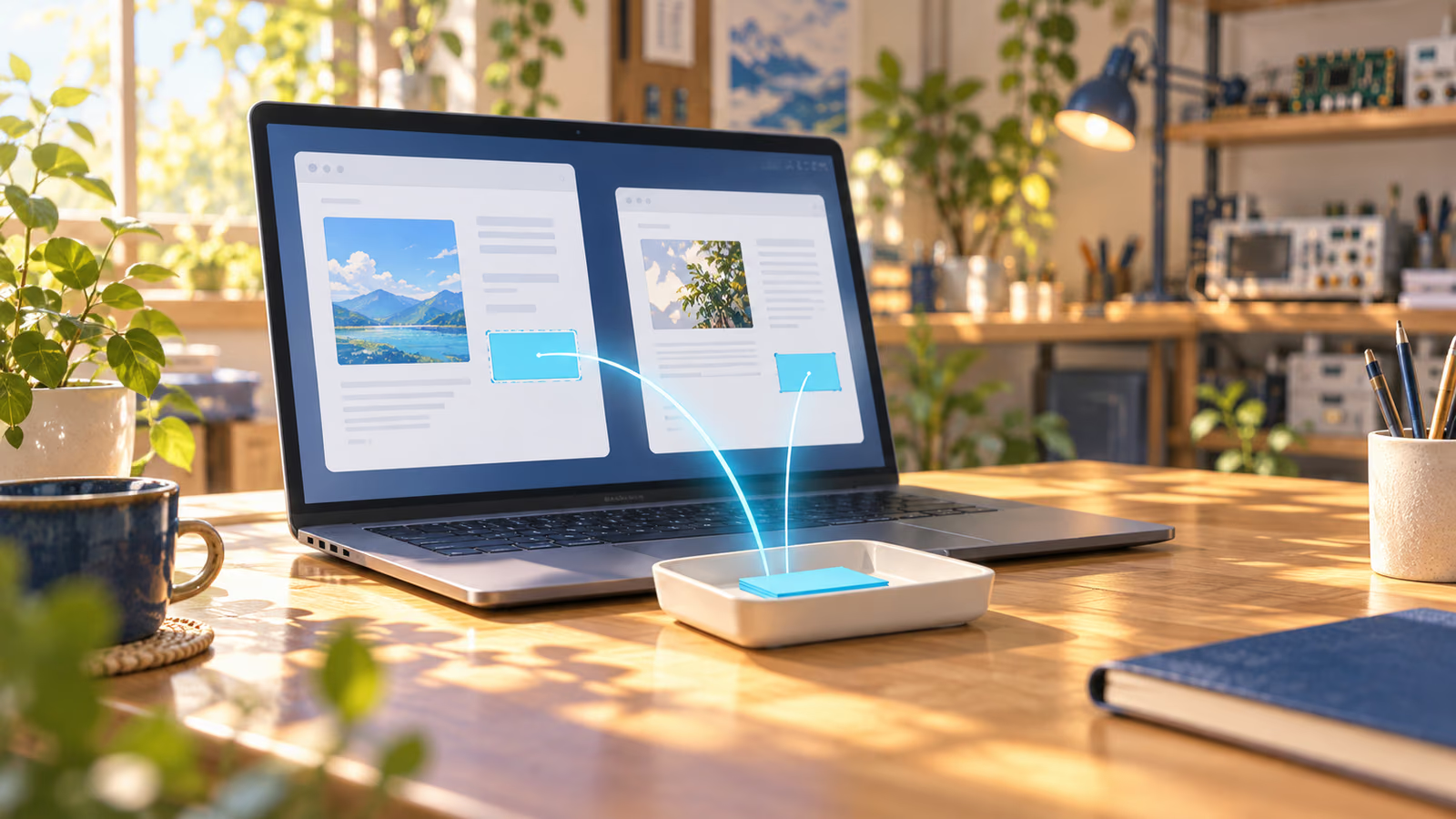
クリップボードは、コピーや切り取りをしたデータを、貼り付け先へ受け渡すための仕組みです。コピーしただけでは保存用のファイルができたとは限らず、履歴や端末間の共有も、OS・アプリ・設定によって異なります。
「コピーしました」と出たのに、ダウンロードフォルダーには何も増えていない。そんなとき、コピーに失敗したとは限りません。コピーと、あとで開くための保存は、別の仕事だからです。
この記事では、文字をコピーする場面を中心に、見えない受け渡しを整理します。ボタンの押し方を機種ごとに覚える前に、どこからどこへ内容が渡るのかを見ていきましょう。
コピーした内容は、貼り付けまでの受け渡しに使われる
文書の一部を選び「コピー」をすると、その内容をほかの場所へ渡せる状態になります。続いて別の入力欄などで「貼り付け」をすると、受け取った内容がそこへ入ります。「ペースト」も貼り付けのことです。
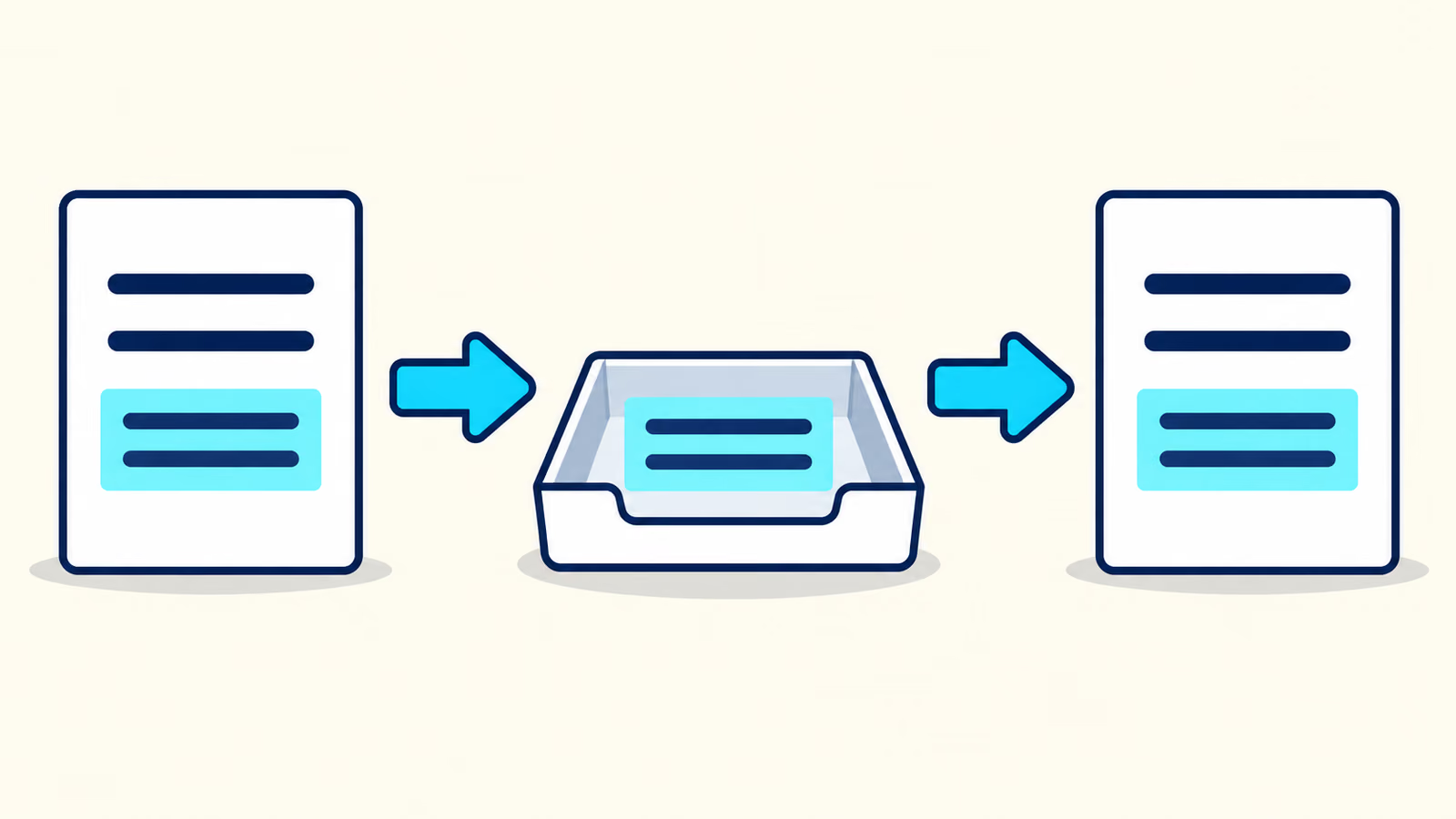
この間をつなぐのがクリップボードです。同じアプリの別の場所へ渡すときも、別のアプリへ渡すときも使われます。OSやアプリが用意する仕組みなので、画面にクリップボードという窓が見えていなくても働きます。
ラボの机にたとえるなら、作業する人どうしで紙を受け渡すための小さなトレーです。左の人が紙の写しを置き、右の人が受け取る。実際には、OSやアプリがデータをやり取りしており、スマホの中にトレー型の部品が入っているわけではありません。
アプリを支えるOSの仕事全体は、OSとはで説明しています。ここでは、そのうちデータの受け渡しに注目します。
コピー・切り取り・貼り付けは、元の文章への影響が違う
文章を編集する場面では、次のように分けられます。
| 操作 | 文章に起こること | クリップボードとの関係 |
|---|---|---|
| コピー | 選んだ文章が元の場所に残る | 内容の写しを受け渡せる状態にする |
| 切り取り | 選んだ文章を元の場所から取り除く | 取り除いた内容を別の場所へ渡せる状態にする |
| 貼り付け | 貼り付け先へ内容を入れる | 受け渡される内容を使う |
「コピー」は、元の文書をそのまま残して使いたいときの操作です。「切り取り」は、文章の位置を変えたい場面などで使います。これは編集できる文章の説明であり、ファイルやフォルダーの移動は、アプリによって操作や処理のタイミングが異なります。
また、通常の貼り付けは、クリップボードの内容を一回で使い切る操作ではありません。内容が利用できる間は、同じ文章を別の場所へもう一度貼り付けることもできます。
ただし、新しい内容をコピーした場合や、保持期限・アプリの動作などによって、次に貼り付く内容が変わることがあります。「前にコピーしたから、今も同じはず」と決めず、貼り付いた文字を見て確かめます。
同じ文章なのに、貼り付けると見た目が変わる理由
太字や色付きの文章をコピーして、別のアプリへ貼り付けたら、文字だけになった。この変化は、必ずしもコピーの失敗ではありません。
元のアプリは、同じ内容を、書式付きのデータと文字だけのデータなど、複数の表し方で渡せる場合があります。貼り付け先は、その中から扱える形式を受け取ります。受け取れるものが文字だけなら、元の色や太字は引き継がれません。
「書式」は、文字の大きさ・色・太字などの見た目の決まりです。貼り付け先に見た目を合わせる機能もあるため、文章の内容が合っているかと、見た目が合っているかを分けて確認します。
| 貼り付けたあとに見えたこと | 考えられる違い |
|---|---|
| 文字は同じで、色や大きさが変わった | 貼り付け先の対応形式や、書式を合わせる動作 |
| 画像をコピーしたが、文字欄へ入らない | 貼り付け先が画像を受け取れない可能性 |
| 以前の文章ではなく、別の文字が入った | その後にコピーした内容など、受け渡す対象の違い |
この表は原因を一つに断定するものではありません。アプリの対応、権限、選んだ場所などによって、貼り付け自体が使えないこともあります。ファイルとして残すときの形式は、ファイル形式とはで別に説明しています。
クリップボードの履歴は、保存したファイルと同じ?
コピーした内容を一覧から選べる「履歴」機能もあります。たとえば、WindowsやGboardなどには、過去の項目を選び直す仕組みがあります。ただし、使えるかどうか、何を何件残せるか、いつ消えるかは、OS・アプリ・設定によって異なります。
大切なのは、基本の受け渡しと、履歴を残す機能を同じものだと考えないことです。履歴が見えなくても、コピーした内容を直後に貼り付けられる場合があります。反対に、履歴に残っているからといって、ずっと残るとは限りません。
ユイ
コピーできたので、あとから読むための保存も済んだと思っていました

マコト
コピーは受け渡す準備だね。あとでも読みたいなら、メモなどへ残して、どこから開けるかまで確かめよう
メモアプリなどへ貼り付けた内容を残す場合は、そのアプリで保存されたことを確認します。自動保存するアプリもあれば、保存操作が必要なものもあります。あとで使う文書を、クリップボードの履歴だけに預けないようにしましょう。
端末間でコピーした内容を共有する機能もありますが、対応端末や設定などの条件があります。「コピーは必ずその端末の中だけ」「どの端末へも自動で届く」のどちらとも言い切れません。個人情報を扱うときは、自分が使っている共有機能の範囲も確認します。
次にコピーするときは、三つの状態を分けて見る
操作のキーやメニューを覚えることとは別に、今の作業を次の三つで振り返れます。
- コピーしただけか:別の場所へ渡す準備をした状態。
- 貼り付けたか:目的の入力欄や文書に、内容が入った状態。
- 残す場所を確かめたか:あとで開けるメモやファイルとして、保存を確認した状態。
たとえば、自分用のメモへ文章を残すなら、貼り付けた文字が合っているかと、そのメモをどこから開くかを確かめます。確認のために誰かへ送ったり、知らない実行画面へ貼り付けたりする必要はありません。
小さなクイズです。「文章をコピーしたあと、もう一度コピーせずに同じ文章を二か所へ貼り付けられることはある?」。答えは「ある」です。通常の貼り付けは受け渡す内容を使い切らないためです。ただし、その間に内容が置き換わった場合などは別です。
コピーした内容の一時的な扱いと、あとで残す場所の違いが気になったら、メモリとストレージの違いへ進めます。クリップボードの履歴の保存先は実装によって異なるため、「履歴はすべてメモリだけ」と置き換えて覚えないことも大切です。
クリップボードのよくある質問
Q1. クリップボードは、フォルダーを開けば見つかりますか?
A. 通常の保存フォルダーとは違う、データを受け渡す仕組みです。内容や履歴を表示する機能があるか、どこから開くかは、OSやアプリによって異なります。
Q2. コピーしただけで、元の文章は消えますか?
A. 通常のコピーでは、元の文章は残ります。編集できる文章を元の場所から取り除いて渡す操作は、切り取りです。ファイル移動の動作とは分けて考えます。
Q3. クリップボードの履歴は、ずっと残りますか?
A. 一律には決まりません。保持期限、件数、再起動、固定の有無などの条件があるため、あとで使う内容はメモやファイルとして保存されたことを確かめます。
この記事について
LAB WHITEBOARD
クリップボードを一文で説明してみよう
「コピー・貼り付け・保存を分け、いま内容がどこにあるかを説明できる。」を、いまの自分の言葉で一文にしてみてください。途中の説明でも大丈夫です。


