
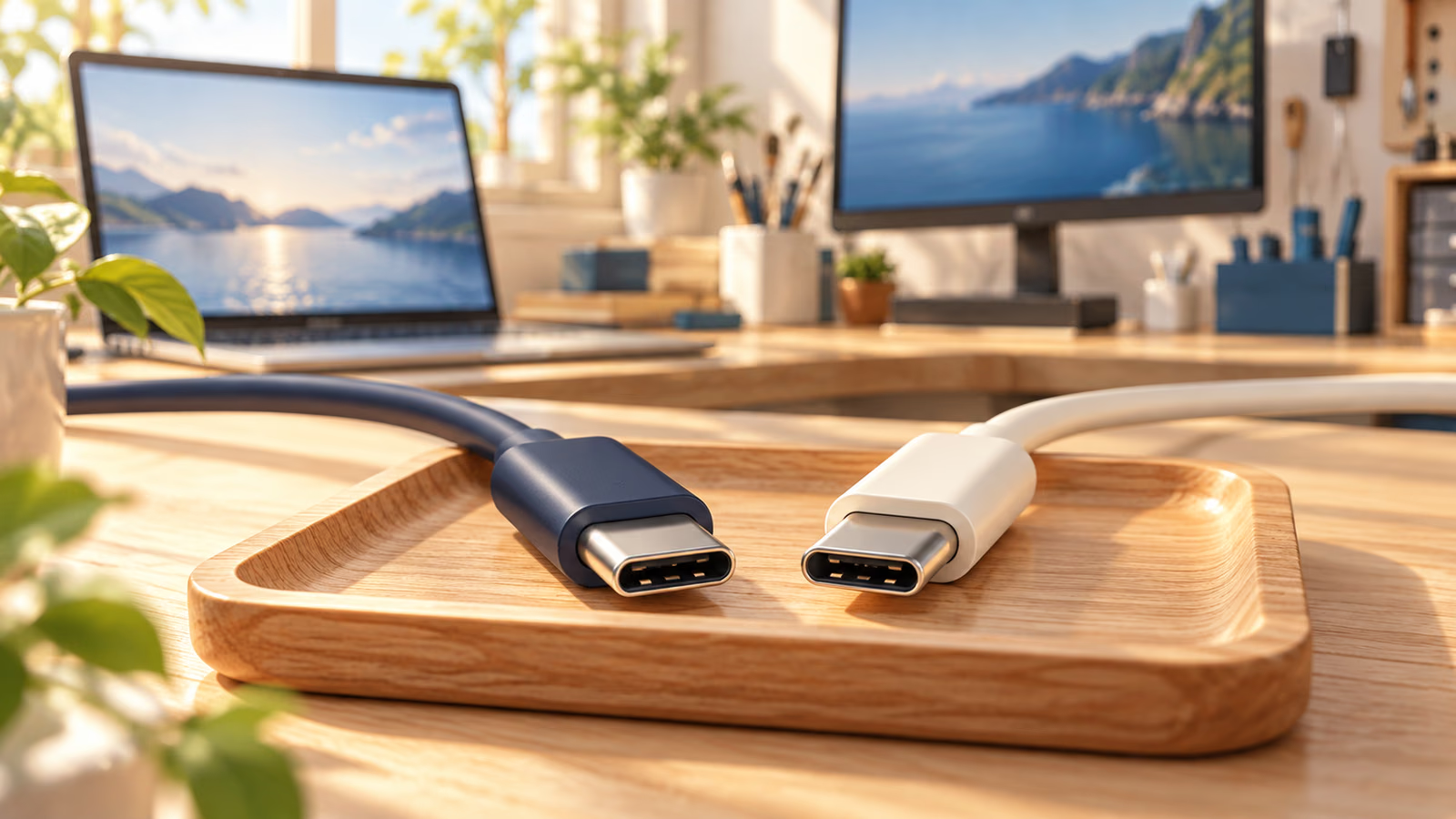
USB-Cはコネクタの形などを定める規格で、同じ形でもデータ転送・給電・映像出力の対応は製品ごとに異なります。使いたい機能について、端末の端子、ケーブル、接続先の仕様をそれぞれ確認します。
スマホを充電できたケーブルで、パソコンとモニターをつないでみた。でも映像が出ない。同じ形で挿せると、「できることも同じ」と思いたくなりますが、形だけでは分からない仕様があります。
買い替えや故障の診断を始める前に、USB-Cの仕様欄が何を示しているのかを読み分けましょう。
同じUSB-Cでも、形とできる仕事は分けて考える
USB-Cは、USB Type-Cとも呼ばれます。小さく丸みのあるコネクタで、差し込む向きを上下にひっくり返しても使えることが特徴です。
ただし、USB-Cという名前だけでは、データをどれだけ速く送れるか、どのくらいの電力を扱えるか、モニターへ映像を出せるかまでは決まりません。USB-Cの規格には接続に関する決まりもありますが、すべての製品に同じ機能を載せるという意味ではないのです。
USB 2.0やUSB4などの通信規格、USB Power Delivery(USB PD)という給電の仕組みは、USB-Cという名前とは分けて考えます。「USB-CだからUSB4」「USB-CだからUSB PD対応」とは限りません。
ラボでは、同じ入口の形を持つ機器でも、中でできる仕事は違うと考えます。このたとえを実際の機器へ戻すと、端末の端子とケーブル、つなぐ相手の仕様を確かめる話になります。

ユイ
USB-Cなら、充電にもモニターにも同じように使えると思っていました

マコト
挿し口の形と、そこでできる仕事を分けて読もう。映像に対応するかは、別の確認がいるんだ
データ・給電・映像の違いを、仕様欄で見分ける
まず、「何に使いたいか」を一つ決めます。写真を移したいのか、充電したいのか、モニターに映したいのかで、仕様の見る場所が変わります。
| したいこと | 確かめる仕様 | それだけでは分からないこと |
|---|---|---|
| ファイルを転送する | 対応するUSB通信規格、転送速度 | 端子の形だけでは速度は決まらない |
| 端末へ給電・充電する | 対応する給電方式、入力・出力、扱える電力 | データの速度が速くても充電能力は別 |
| モニターへ映像を出す | 端子の映像出力方式、ケーブル・接続先の対応 | 充電できても映像対応とは限らない |
たとえば、USB 2.0のデータ転送に対応するUSB-Cケーブルでも、USB PDによる給電に対応するものがあります。充電用として電力を扱えることと、高速なデータ転送や映像を扱えることは同じではありません。
映像の仕様欄には「DisplayPort」「DisplayPort Alt Mode」などの言葉が出ることがあります。Alt Modeは、USB-Cの接続を別の用途の信号に使う仕組みです。ただし、USB-Cで映像を運ぶ方法は一つだけではありません。名称を一つ見つけて全機器を判断せず、接続する製品どうしの対応を照合します。
端末・ケーブル・接続先の三つを合わせて読む
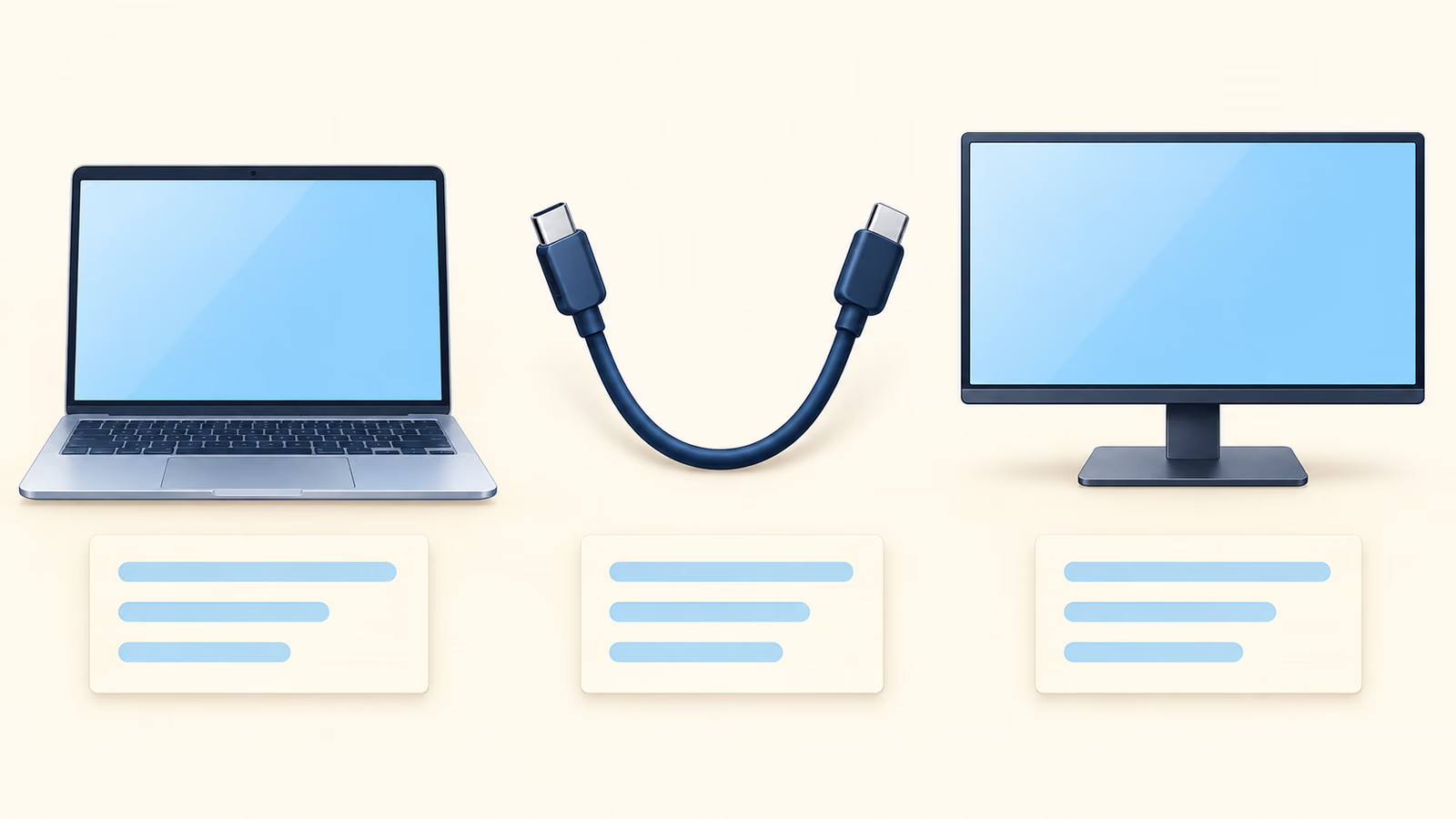
パソコンに高機能な端子があっても、ケーブルが必要な機能に対応していなければ、その機能を使えません。反対に、高機能なケーブルをつないでも、パソコン側にない機能が増えるわけではありません。
接続先も確認が必要です。モニターにUSB-Cの差し込み口が複数あっても、映像を受け取る端子と、別の機器をつなぐ端子では役割が違う場合があります。「USB-Cがある」だけで済ませず、どの位置の端子を使う説明なのかを見ます。
途中にハブや変換アダプターを挟むなら、それも確認対象に加わります。変換すると差し込めるようになることと、必要な信号を扱えることは別です。対応していない機能を、差し込み口の形を変えるだけで追加できるとは考えないようにしましょう。
Wが大きいケーブルは、データも速い?
ケーブルの説明に「60W」「240W」と書かれていても、それはデータ転送速度ではありません。Wは電力、MbpsやGbpsはデータを運ぶ速さに関する単位です。
| 表示の例 | 何についての表示か | 読み違えないためのメモ |
|---|---|---|
| 60W、240W | 対応する電力 | その電力でいつでも充電するという実測値ではない |
| 480Mbps、10Gbps | データ転送の速度 | 手元のコピーが常にその速度になる保証ではない |
| 映像出力対応 | 映像を扱う機能 | 対応する方式や解像度などの条件も見る |
ここに挙げた数値は表示の読み方の例で、製品の推奨値ではありません。対応電力が大きいケーブルでも、端末や充電器が対応しない電力を使うわけではありません。データ転送も、端末・ケーブル・接続先が対応する条件によって変わります。
単位そのものを確かめたい場合は、Mbpsの意味へ進めます。まずは「Wの大きさからデータの速さを判断しない」と覚えれば十分です。
手持ちの仕様欄を確認して、三行だけメモする
使っている機器かケーブルを一つ選び、型番でメーカーの製品ページや説明書を開いてみましょう。似た製品名でも型番が違うと仕様が異なることがあるため、手元の型番と合わせます。
- データ:対応する通信規格や転送速度は何か。
- 給電:入力・出力のどちらで、どんな条件が記載されているか。
- 映像:対応の記載があるか。端子の場所や接続条件は何か。
分からない欄は「不明」と残して構いません。端子の横のマークは手掛かりになりますが、マークが見つからないだけで非対応と決めず、説明書やメーカーの案内も確認します。記載がなければ、型番と使いたい機能を添えて問い合わせます。
小さなクイズです。「充電できたので、同じケーブルで映像も出せる?」。答えは「それだけでは分からない」です。給電と映像は別の対応なので、三つの仕様を照合する必要があります。
全部の規格名を暗記するより、今したい仕事に必要な欄を読めるほうが役立ちます。ケーブルの種類によって仕様が違う別の例は、LANケーブルのカテゴリの違いで確認できます。
USB-Cのよくある質問
Q1. USB-CとUSB Type-Cは違うものですか?
A. USB-CはUSB Type-Cの呼び方の一つです。ただし、その名前だけではデータ転送・給電・映像の対応は決まらないため、製品の仕様も確かめます。
Q2. 高いW数のケーブルなら、ファイル転送も速くなりますか?
A. Wは電力の表示で、データ転送速度とは別です。データを速く送りたい場合は、端末・ケーブル・接続先の対応する通信規格や速度を確認します。
Q3. USB-Cの変換アダプターがあれば、映像を出せますか?
A. 差し込めるだけでは判断できません。端末側の映像出力、アダプターやケーブル、接続先が必要な方式に対応しているかを確認します。
この記事について
LAB WHITEBOARD
USB-Cを一文で説明してみよう
「端末・ケーブル・接続先の仕様から、データ・給電・映像の対応を分けて読める。」を、いまの自分の言葉で一文にしてみてください。途中の説明でも大丈夫です。


