

AirDropは、Bluetoothで近くの相手を見つけ、Wi-Fiで端末どうしを直接つないで写真などを送る仕組みです。近くで行う転送には、同じWi-Fiルーターへの接続は必要ありません。
外出先で隣の人へ写真を送れたのに、家や店のWi-Fiにはつないでいない。「Wi-Fiを使うはずなのに、なぜ届いたの?」という疑問は、端末の通信機能と、その接続先を分けると解けます。ここでは、近くにある対応するApple端末どうしの共有を例に見ていきます。
AirDropの仕組み|ルーターなしでもWi-Fiは使う
Wi-Fiは、インターネットへ出る以外にも使い道があります。端末どうしが近い距離で直接やり取りする場合にも使われます。
AirDropでは、両方の端末でWi-FiとBluetoothの機能をオンにし、近くから転送を始めます。家のルーターや店のアクセスポイントへ、二人で同じパスワードを入れて接続する必要はありません。
| 分けて考えること | 何をしているか | 近くのAirDropでの扱い |
|---|---|---|
| Wi-Fi機能をオンにする | 端末のWi-Fi通信を使えるようにする | 必要 |
| 同じWi-Fiルーターへ接続する | その機器を接続先にする | 必須ではない |
| インターネットへ接続する | 外部のサービスなどと通信する | 近距離の直接転送には不要。継続時は別の場合がある |

イト
AirDropはルーターがなくていいなら、Wi-Fiを切っても送れるってこと?

マコト
Wi-Fiの機能は使うよ。今回はルーターではなく、近くの相手へ直接つなぐんだ
ラボでイトが迷った「Wi-Fiがない」という言い方には、家の回線がない、近くにルーターがない、端末のWi-Fiを切っている、といった違う状態が混ざっています。AirDropの説明では、どの状態を指しているかを確かめると読み違いが減ります。
BluetoothとWi-Fiの役割|相手を探して写真を運ぶ
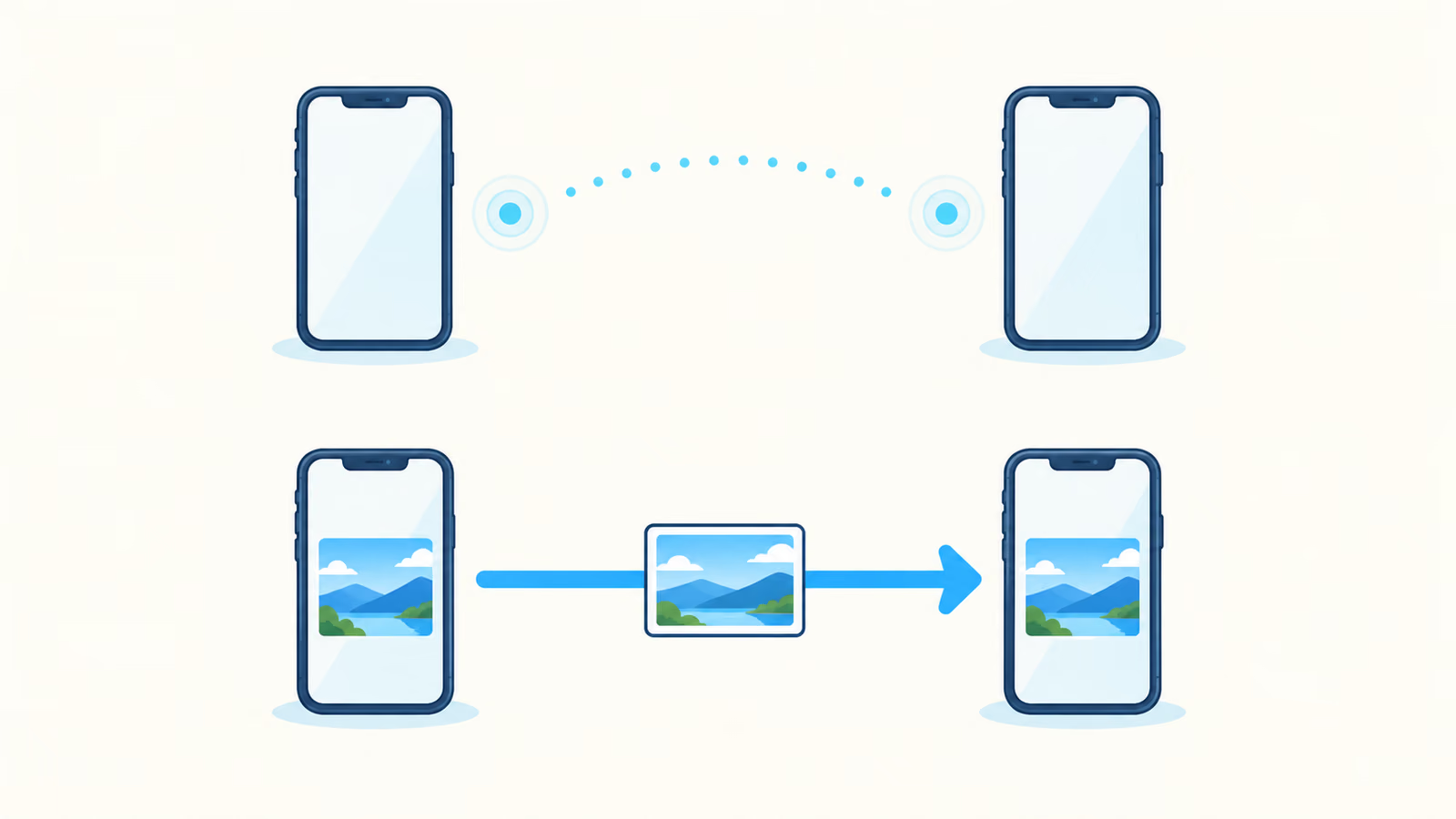
AirDropは、最初にBluetooth LEという、省電力の通信方式で近くへ信号を出します。受け取った端末からの応答や識別情報の確認にはWi-Fiも使い、共有先の候補を表示します。
そのあと、選んだ相手とWi-Fiで直接つながり、写真や動画などのデータを送ります。このように、機器どうしが直接やり取りする接続を「ピアツーピア」と呼びます。途中に家のルーターを置く接続とは、経路が違います。
「相手を見つける」と「写真本体を送る」は、別の仕事です。 Bluetoothだけで大きな動画の中身をすべて送っている、と考える必要はありません。一方、発見が済んだらBluetoothを切ってよい、という操作案内でもありません。共有時は両方の機能を使える状態にしておきます。
たとえば、声をかけて相手を見つけてから荷物を渡す、と考えると役割をつかめます。ただし、実際に端末が人の声を聞いているわけではなく、無線の信号や識別情報をやり取りしています。
イヤホンへ音を送る場合の処理や遅れについては、Bluetoothの仕組みで説明しています。ここでは写真共有の流れに絞っておきましょう。
相手が表示されたことと、写真が届いたことは違う
送り先の候補が見えた時点では、まだ写真の転送が終わったわけではありません。共有する相手を選び、受け取る側の確認を経て、データが渡ります。受信の確認方法は、端末やOS、相手との関係によって異なります。
| 画面で分かる段階 | そこで分かること | まだ決められないこと |
|---|---|---|
| 共有先の候補が出た | 共有できる相手の候補が見つかった | 送りたい本人か、写真が届いたか |
| 相手を選んだ | その候補への共有を進めた | 相手が受け取ったか、全件終わったか |
| 転送完了を確認した | 送る処理が終わった | 相手が内容を見たか、意図した写真だったか |
近くに似た端末名が並ぶ場合は、名前だけで推測せず、目の前の相手と確認します。写真そのものを見せたくない人へ送ることを、通信の暗号化が防いでくれるわけではありません。
AirDropの通信は暗号化されます。これは通信中の内容を保護する仕組みであり、送り先や写真の選択まで代わりに判断するものではありません。送信前の確認は、通信の仕組みとは別に残ります。
離れた後はインターネットで転送が続く場合がある
ここまでの図は、近くの端末どうしで行う直接転送を表しています。ただし、AirDropのすべての転送が、最後までその経路だけで終わるとは限りません。
転送を始めたあとに端末どうしが離れると、利用環境によってはインターネット経由で転送が続く場合があります。Appleは、その場合にAppleのサーバーを経由して受信端末へ送ることがあると説明しています。
そのため、AirDropのモバイルデータ通信量を、一律にゼロとは言えません。近くで直接送る経路と、インターネットを使って続ける経路を区別してください。利用条件や設定が気になるときは、使っているOSの公式案内で確認します。
この違いは、「Wi-Fiを使っているから、通信先はすべて近所にある」という意味でもありません。Wi-Fiとその先の回線の関係は、モバイル通信とWi-Fiの違いにつながる話です。
次の共有で確認する三つの場面
仕組みを覚えるために、知らない人や大きなファイルで試す必要はありません。次に知っている相手と共有する用事があるときに、次の三つを分けて見てみましょう。
- 候補が出る前:お互いの端末が近くにあり、Wi-FiとBluetoothの機能を使える状態か。
- 送る前:選んだ候補が目の前の相手で、送る写真も意図したものか。
- 離れる前:転送の完了を確認し、相手側にも目的の写真が届いたか。
候補が見えない場合と、選んだ後で転送が止まる場合では、止まった段階が違います。問い合わせるときも「AirDropができない」だけでなく、どの場面まで進んだかを伝えると状況を説明しやすくなります。表示名や詳しい設定方法は、OSの版に合う案内で確かめてください。
ここで小さなクイズです。「共有先に名前が出たら、写真はもう届いている?」。答えは「まだ届いたとは言えない」です。相手の発見、送信先の選択、転送完了は別の段階でした。
AirDropのよくある質問
Q1. 同じWi-Fiルーターにつながないと送れませんか?
A. 近くの対応端末どうしの直接転送では、同じWi-Fiルーターへの接続は必要ありません。ただし、両方の端末でWi-FiとBluetoothの機能を使える状態にします。
Q2. AirDropの写真はBluetoothだけで送るのですか?
A. Bluetooth LEは近くの相手を見つけるために使われ、写真などのデータ転送にはWi-Fiを使います。相手からの応答にもWi-Fiが関わるため、発見と転送を完全に別々の通信時間へ区切る説明ではありません。
Q3. AirDropならインターネットは一切使いませんか?
A. 近距離の直接転送には不要ですが、開始後に相手と離れると、インターネット経由で転送が続く場合があります。利用環境や設定によるため、すべての転送で携帯通信量がゼロになるとは限りません。
AirDropを理解する手がかりは、端末のWi-Fi機能と接続先を分けることです。次はWi-Fiのしくみへ進むと、普段のルーター経由の通信との違いも整理できます。
この記事について
LAB WHITEBOARD
AirDropを一文で説明してみよう
「Wi-Fi機能とルーター接続を分け、相手候補の表示と写真の転送完了を別々に確認できる。」を、いまの自分の言葉で一文にしてみてください。途中の説明でも大丈夫です。


