

PWAは、Webの技術で作られ、ホーム画面からの起動など、端末のアプリに近い使い方ができるWebアプリです。ブラウザーの枠が見えなくても、裏側ではブラウザーのエンジンが動かしています。
Webサイトをホーム画面に追加したら、アイコンから直接開けるようになった。しかも、いつものアドレス欄が見えない。「サイトが別のアプリに変わったの?」と感じるところから、PWAの仕組みを確認します。
PWAとは?Webをアプリのように使う
PWAは、Progressive Web App(プログレッシブ・ウェブ・アプリ)の略です。Webページを表示する技術を使いながら、ホーム画面に置いたアイコンから起動したり、専用の画面で開いたりできます。
「アプリのように使う」と「スマホ専用のプログラムへ作り替える」は同じではありません。PWAはWebアプリとしての仕組みを保ちます。対応していれば、URLからブラウザーで開く方法と、追加したアイコンから開く方法の両方を使えます。

ユイ
PWAを追加したら、もうサイトへ行かなくていいんですね。全部スマホに入ったのかな

ピコ
入口が増えることと、中身を全部保存することは別だよ。どこから情報を受け取るかも見てみよう
ラボでユイが気にしたのは、アイコンの形より、その先の情報でした。画面をすぐ開けても、新しい情報を受け取るときには通信が必要な場合があります。
PWAの仕組みを支えるブラウザーエンジン
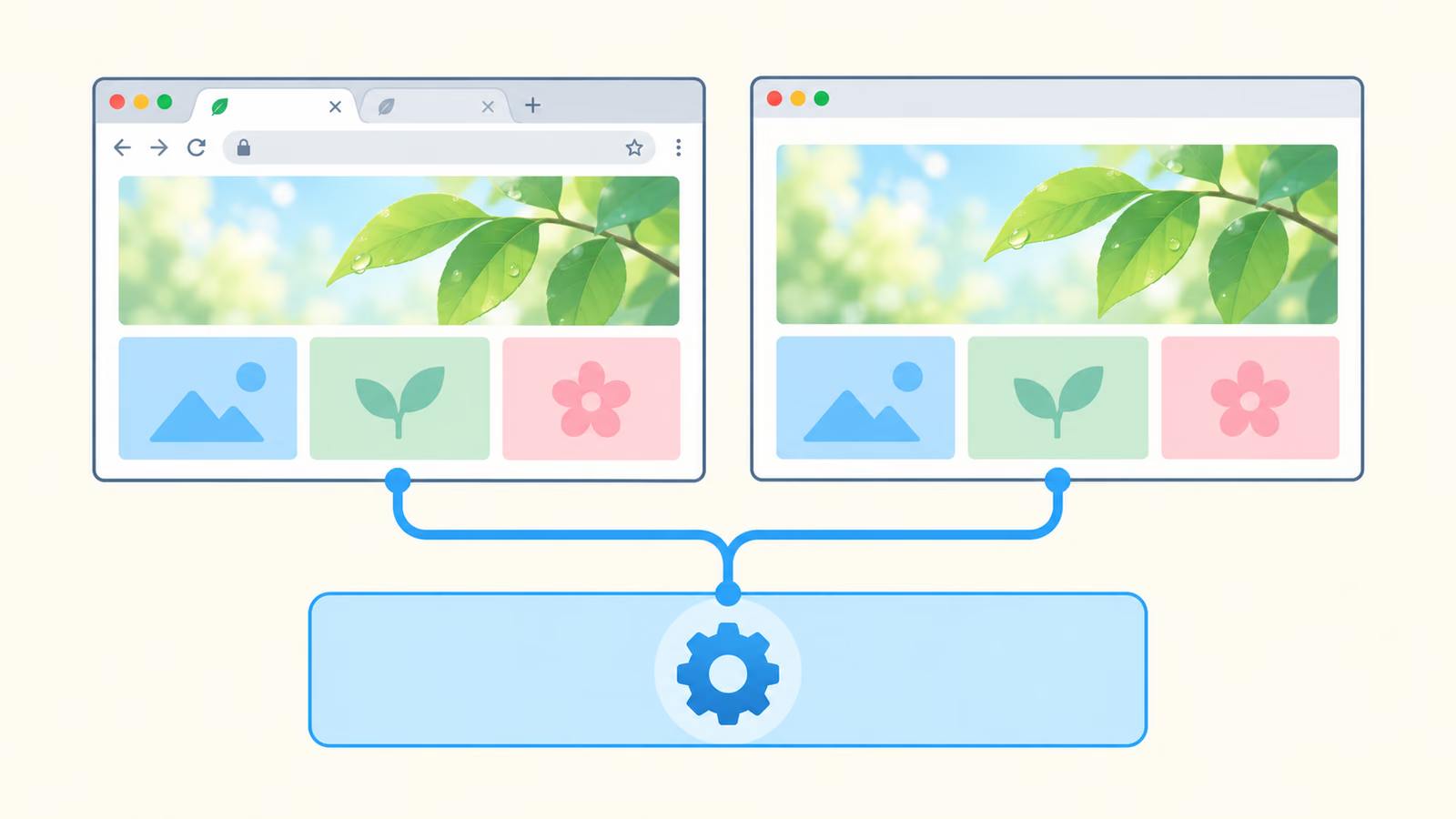
ブラウザーには、目に見えるアドレス欄やタブと、Webの材料を読んで動かす中核のソフトウェアがあります。この中核が「ブラウザーエンジン」です。PWAは、いつものタブの中に見えていなくても、このエンジンを利用して動きます。
たとえるなら、同じ工房へ、いつもの入口から入るか、その仕事用の入口から入るかの違いです。実際に二つの建物があるのではなく、起動の仕方や画面の枠が変わっても、Webを動かす仕組みは使われています。
そのため「アドレス欄が消えたから、ブラウザーとは無関係」とは言えません。ブラウザーの役割そのものを整理したい場合は、ブラウザとは?SafariやChromeの役割を先に読めます。
アプリ名やアイコン、開き始める場所などは、サイト側が用意する「Webアプリマニフェスト」という情報を使って伝えられます。利用する人がこのファイルを書く必要はありません。名前と入口を案内するための情報、と捉えると十分です。
ホーム画面への追加は何を変える?
PWAを追加しただけで、サイトの全ページや最新の情報が端末へ保存されるとは限りません。「開く入口」「保存してある内容」「これから通信して受け取る内容」を分けると、使える範囲が見えてきます。
| 確認するもの | 役割 | それだけでは分からないこと |
|---|---|---|
| ホーム画面のアイコン | Webアプリを開く入口 | 全内容が保存されているか |
| 端末に保存された内容 | 通信せず再利用できる材料や情報 | 今も最新の情報か |
| サーバーとの通信 | 更新情報の取得、注文や投稿などの送信 | 通信を終える前に処理が成立したか |
また、ホーム画面には、Webサイトへの近道としてアイコンを置ける場合もあります。アイコンがあるという見た目だけで、通知やオフライン機能まで備わったPWAかどうかは判断できません。OSやブラウザーによって、追加の扱いや使える機能も変わります。
「ホーム画面にあるから、通信しなくてよい」と考えると、ここを取り違えます。追加したあとも、そのサービスが何を端末に残し、何をサーバーへ確かめに行くかが関わります。
オフラインで使える範囲は、機能ごとに違う
PWAでは、オフライン用の仕組みを組み込み、保存した内容を開けるようにできます。ただし、PWAという名前だけで、全機能が通信なしで動くことを保証するものではありません。
オフラインへの対応によく使われるのが「サービスワーカー」です。Webアプリの画面とは別に働き、必要な場面で保存済みのデータを返したり、通信に関わる処理をしたりするプログラムです。すべてのPWAで必須というわけではなく、どんな内容を保存するかも作り手が決めます。
たとえば、保存済みの商品説明を読めても、現在の在庫を確かめて注文を送るには通信が必要、という作りが考えられます。これは仕組みを説明する例で、特定のお店の機能ではありません。
| したいことの例 | オフラインでの考え方 |
|---|---|
| 保存しておいた説明を読む | 対応していて、必要な内容が残っていれば読める |
| 最新の在庫や時刻を知る | 端末の古い情報だけでは現在の状態を確かめられない |
| 注文や投稿を相手へ届ける | 入力画面が開いても、送信できたとは限らない |
あとで接続したときに送る仕組みを持つアプリもありますが、その対応も一律ではありません。「入力できた」「保存できた」「送信できた」を、サービスの表示や案内に沿って読み分けます。
保存して再利用する考え方は、キャッシュの仕組みにつながります。本稿を読むためにキャッシュを削除する必要はありません。
使う前に、三つの条件を確認する
ふだん使うサービスがPWAに対応していたら、追加するかどうかは自分の使い方で考えられます。よく開くならアイコンが入口になりますし、対応するサイトを時々使うだけなら、ブラウザーから訪問する方法もあります。
使いたい機能が決まっている場合は、次の三つを公式案内でチェックできます。
- 自分の端末とブラウザーに対応しているか。 別の端末で使える機能が、そのまま使えるとは限りません。
- オフラインでは何ができるか。 閲覧、入力、保存、送信を分けて読みます。
- 通知や端末機能の利用に何が必要か。 対応状況や、利用者の許可が条件になる機能があります。
ホーム画面へ追加できること自体は、そのサービスの信用を保証する印ではありません。いつもの公式サイトから案内をたどり、必要な機能と運営元を確かめます。
確認クイズです。ホーム画面のアイコンから商品一覧が開きました。これだけで「圏外でも注文が完了する」と言えるでしょうか。答えは、言えません。画面を表示できることと、注文内容が相手に届くことは別だからです。
ユイは、オフラインで使いたい機能を「読む」に絞って案内を探すことにしました。「アプリが使える?」と大きく聞くより、何をしたいのかが決まると確かめやすくなります。
PWAのよくある質問と、次の疑問
Q1. PWAはインストールしないと使えませんか?
A. Webサイトとしてブラウザーから使えるPWAもあります。ホーム画面からの起動や端末と連携する機能には、追加・インストールが関わる場合があります。利用したいサービスの案内で確認します。
Q2. PWAはアプリストアにないアプリのことですか?
A. いいえ。PWAはWebの技術を使う仕組みの呼び名で、配布場所だけで決まりません。Webから追加する方法のほか、アプリストアで提供されるPWAもあります。
Q3. PWAを追加すれば、オフラインで全部使えますか?
A. 全部使えるとは限りません。保存済みの内容を読む機能と、新しい情報の取得や相手への送信は別です。オフラインに対応する機能は、Webアプリの作りと利用環境によって異なります。
まずは、使っているWebアプリの案内で「オフラインで読めるもの」を一つ確認してみてください。画面の裏側がさらに気になったら、Webページが表示される仕組みで、届いた材料を端末がどう組み立てるかを見られます。
この記事について
LAB WHITEBOARD
PWAを一文で説明してみよう
「PWAの起動方法と通信の要否を分け、オフラインで使いたい機能を公式案内で確認できる。」を、いまの自分の言葉で一文にしてみてください。途中の説明でも大丈夫です。


